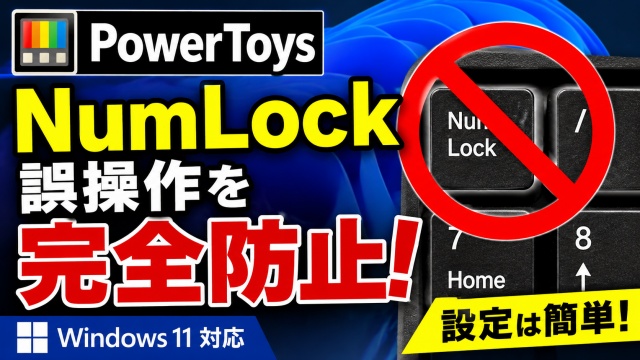
今回はWindows11でNumLockキーを無効化して
うっかり押してしまう誤操作を防ぐ方法をご紹介します
テンキーを使っている時に突然入力がおかしくなったり
数字が入力できなくなったりした経験はありませんか?
実はその原因の多くがNumLockキーの誤操作です
しかもノートパソコンや外付けキーボードによっては
押しやすい位置にあるため意外と頻繁に起こります
今回ご紹介する方法ならMicrosoft公式ツールの
PowerToysを使ってNumLockキー自体を無効化できるので
誤操作に悩まされなくなります
動画でも手順を詳しく解説していますので
ぜひ最後までチェックしてみてくださいね
NumLockキーの誤操作が意外と多い
NumLockキーはニューメリックロックの略で
その名前の通りニューメリック(数字)を
ロック(固定)する役割のキーで
テンキーの動作を切り替えるためにあります
便利なキーではあるのですが
普段からテンキーを使って数字を入力する
といった方の場合
このNumLockキーの隣に
BackSpaceキーやDeleteキーが配置されていて
BackSpaceを押したつもりがいつの間にか
NumLockキーを押していて
いざ数字を入力しようとしたら
入力されない…
といったトラブルの原因になることがあります
こうした現象が起きると
パソコンの故障かな?
設定がおかしくなったのかな?
と焦ってしまった経験がある方も
いるんじゃないかと思います
特に仕事でパソコンを使っていると
ちょっとした入力ミスでもストレスになりますよね
こういったことがよくあるといった場合は
NumLockキーを無効化してしまうのが
手っ取り早い解決策です
PowerToysなら簡単に無効化できる
今回使うのはMicrosoft公式の便利ツールであるPowerToysです
■「PowerToys」のインストール方法はこちら

PowerToysにはさまざまな便利機能がありますが
その中のキーボードマネージャー機能を使えば
特定のキーを簡単に無効化できます
もちろんNumLockキーだけでなく
CapsLockキーやInsertキー
使わないファンクションキーなども自由に変更可能です
しかも設定後は自動で反映されるので
毎回何かを操作する必要もありません
一度設定してしまえば
ずっと快適な状態で使い続けられます
無効化するとどんなメリットがある
NumLockキーを無効化する最大のメリットは
入力ミスによるストレスが減ることです
特にExcelで大量の数字を入力する方や
会計ソフトや顧客管理ソフトなどを使う方にはかなり効果的です
気付かないうちにNumLockが切り替わって
入力内容がおかしくなった
というトラブルが一切なくなります
普段からNumLockキーを使わないのであれば
無効化しておいて損はありません
動画を見ながら設定しよう
NumLockキーを無効化する具体的な設定手順まで
動画で実際の画面を使いながら分かりやすく解説しています
設定自体はそれほど難しくありませんが
初めてPowerToysを使う方は
画面を見ながら進めた方がスムーズです
NumLockキーの誤操作に悩んでいる方や
Excel作業をもっと快適にしたい方は
ぜひ動画を参考に設定してみてくださいね
一度設定してしまえば
今後はNumLockキーを気にすることなく
快適に作業できるようになりますよ!
■動画作成使用ソフト
・動画キャプチャー:Bandicam
・動画編集:Wondershare Filmora15
ではでは今回はこのへんで