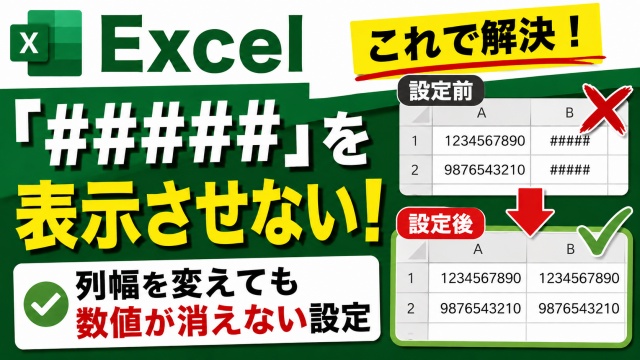
Excelで作った表を編集している時に
突然セルの中が「#####」になってしまって
あれ もしかしてデータ消えた
と焦った経験はありませんか?
実はこれ Excelではよくある現象で
ほとんどの場合は故障でもエラーでもありません
しかも毎回列幅を広げて対応していると
地味に面倒なんですよね
そこで今回はExcelで「#####」を表示させない
便利な設定をご紹介します
一度設定しておけば列幅を変更した時でも
数値が見やすくなるので
ぜひ動画を見ながら試してみてくださいね
なぜ#####が表示されるのか
Excelで#####が表示される一番多い原因は
セルの幅に対して数値の桁数が収まりきっていないことです
例えば大きな金額や長い日付データなどを入力していると
列幅を少し狭くしただけで表示できなくなり
#####に置き換わってしまいます
もちろんデータそのものが消えているわけではありません
セルをクリックすれば数式バーにはちゃんと表示されています
毎回列幅を広げるのは面倒
この現象が起きるたびに
列の境界線をドラッグして幅を広げている方も多いと思います
もちろんそれでも解決できますが
列幅を変えるたびに調整するのは結構手間です
特に表を頻繁に編集する方や
他の人とファイルを共有する機会が多い方は
そのたびに修正するのは効率がよくありません
そこで活躍するのが
今回ご紹介するセルの表示形式の設定です
数値を見切れさせない便利な設定
Excelにはセルの幅に合わせて
文字サイズを自動調整する機能があります
この設定を有効にすると
列幅が狭くなっても数値が自動的に縮小表示されるため
#####になるのを防ぐことができます
一度設定しておけば
表のレイアウトを変更した時も
見やすさを維持しやすくなります
特に請求書や売上表
集計表などを作る機会が多い方にはかなり便利な機能です
覚えておくと地味に役立つ
Excelには便利な機能がたくさんありますが
こういう細かい設定ほど意外と知られていません
だからこそ知っているだけで
日々の作業が少し快適になります
#####が表示されるたびに
列幅を広げていたという方は
ぜひ今回の方法を覚えておいてください
実際の設定手順は動画で見る方が分かりやすいので
ぜひ動画もあわせてチェックしてみてください
ちょっとした設定ですが
今後のExcel作業がぐっと快適になりますよ
■動画作成使用ソフト
・動画キャプチャー:Bandicam
・動画編集:Wondershare Filmora15
ではでは今回はこのへんで