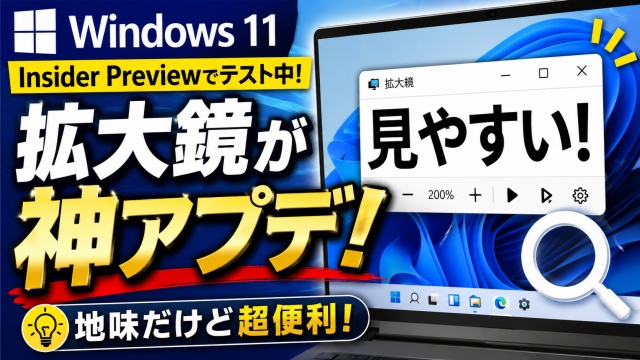
【Windows11 insider Previewでテスト実装中】拡大鏡が神アプデ!地味だけど超便利

【Windows11 insider Previewでテスト実装中】拡大鏡が神アプデ!地味だけど超便利
  • 当ページはアフィリエイト広告を利用しています

最近のWindows11は
細かい便利機能の改善がかなり増えてきていますが

今回はその中でも
見落とされがちな拡大鏡アプリの進化をご紹介します

画面の文字が見づらい時に便利なのはもちろん
最近は高解像度モニターを使っている人も増えているので
意外と活躍する場面が多い機能です

Windows11 insider Previewで試せる新機能なので
気になる方はぜひ最後までチェックしてみてくださいね

※2026年5月現在 Windows11 insider Previewで
テスト実装されている機能です
製品版に実装されない可能性がありますのでご注意ください

■Windows Insider Program参加手順と注意事項はこちら
https://youtu.be/whc6crx9wfE

<スポンサードリンク>


拡大鏡アプリに新機能追加


今回はWindows11 insider Previewで
テスト実装中の拡大鏡アプリの
新しい機能についてご紹介します

Windows11に標準搭載されている
拡大鏡アプリですが

この記事投稿時点である2026年5月現在
Windows11 insider Previewで
使い勝手の改善が加えられています

これまでの拡大鏡機能というと

画面をズームして拡大表示するだけの
シンプルな機能というイメージを
持っていた方も多いかもしれません

ただ今回のアップデートによって
さらに使いやすく進化し

細かい文字やアイコンを確認する時に
より快適に使えるようになっています

特に最近のパソコン環境は
高解像度ディスプレイを使っている方も多く

画面が綺麗な反面
文字が小さく感じやすいこともあります

そのため以前よりも
拡大鏡機能を使うメリットは
かなり大きくなってきています


老眼対策にも便利


すごく頻繁に使う機能では
ないかもしれませんが

このサイトを見ていただいている方の中には
老眼で最近パソコンの画面が
見づらくなっている

なんていう方も
結構いるのではないでしょうか?

特にExcelやブラウザ
設定画面などを開いている時に

文字が小さくて見づらい

少し顔を近づけないと読めない

そんな場面って
意外と増えてきますよね

もちろんWindows側の表示倍率を
変更する方法もありますが

その方法だと
画面全体のレイアウトが崩れたり
逆に大きすぎて使いづらくなることもあります

その点拡大鏡アプリなら
必要な時だけサッと拡大できるので
かなり便利です

特に細かい設定画面や
小さい文字を一時的に確認したい時には
かなり役立ちます

また普段は使っていなかった人でも
一度使ってみると

思ったより便利だった

もっと早く知りたかった

と感じるケースも結構あります


Insider Previewで改善中


今回の機能は
Windows11 insider Previewで
テスト実装中の内容になります

そのため一般版のWindows11では
まだ利用できない場合がありますが

先行して新機能を試してみたい人には
かなり気になるアップデートではないでしょうか

最近のWindows11は
細かい部分の改善がかなり積極的に行われていて

こういった標準機能の使い勝手向上も
少しずつ進化しています

普段あまり注目されない機能でも
実際にアップデート内容を見てみると

かなり実用的になっていることも多いです

特にWindows標準機能は
追加アプリ不要で使えるのが大きなメリットですね


動画で使い方を解説


Windows11 insider Previewに参加していて
実際に試してみたいという方は

具体的な使い方や
新機能の動作について

以下の動画で詳しく解説していますので
ぜひチェックしてみてくださいね↓

ショートカットキーの使い方や
実際の画面の変化なども含めて
分かりやすく紹介しています

文字だけでは分かりづらい部分も
動画ならイメージしやすいと思いますので

気になる方は
ぜひ動画のほうも参考にしてみてくださいね

ではでは、今回はこのへんで。

<スポンサードリンク>

関連記事

  1. Windows11で固まったアプリをタスクバーから強制終了できるようにする方法

    Windows11で固まったアプリをタスクバーから強制終了できるようにする方法

  2. Windows11でタスクバーの右端の日付と時刻を非表示にする方法

    Windows11でタスクバーの右端の日付と時刻を非表示にする方法

  3. Windows11のエクスプローラーで複数のファイル名を次々に素早く変更できる便利技

    Windows11のエクスプローラーで複数のファイル名を次々に素早く変更できる便利技

  4. 【Windows11 insider Previewでテスト実装中】右クリックからファイルにAI処理をかける「AIアクション」

    【Windows11 insider Previewでテスト実装中】右クリックからファイルにAI処理…

  5. Windows11で1文字入力しただけで予測候補が表示されるのがうっとうしい場合の対処方法

    Windows11で1文字入力しただけで予測候補が表示されるのがうっとうしい場合の対処方法

  6. 今すぐ見直したいWindows11の設定 USBメモリを挿したら自動でフォルダーを表示させる

    今すぐ見直したいWindows11の設定 USBメモリを挿したら自動でフォルダーを表示させる

  7. Windows11でタスクバーにピン留めしておくと便利なアプリ3選

    Windows11でタスクバーにピン留めしておくと便利なアプリ3選

  8. メモ帳に新しくタブ機能が追加!使い方を解説

    メモ帳に新しくタブ機能が追加!使い方を解説

  9. Windows11でごみ箱の最大容量を増やす方法

    Windows11でごみ箱の最大容量を増やす方法

広告


おすすめ記事

  1. RakutenWiFiPocket 楽天ワイファイポケット 楽天モバイル アップデート
  2. フィッシング詐欺 スミッシング SMS ドコモ口座不正出金
  3. マスク 品薄 マスク在庫速報 価格
  4. 転職 IT Web業界 エンジニア
  5. PayPay ペイペイ 登録方法

人気記事

  1. 【Excel時短術】ウィンドウ枠の固定をキーボードだけで一瞬設定する方法
  2. 【Excel便利ワザ】隣の表を崩さずに行を挿入!キーボードだけでできる便利ワザ
  3. 【Excel】全角・半角の表記ゆれを解決!カタカナは全角・英数字は半角に統一する方法
  4. 【ついに正式版リリース】新IME「Copilot Keyboard」の導入方法と最初にやるべき設定
  5. 【Windows11】パソコンの時計が毎回ズレる…壊れてない?原因と直し方
  6. もう迷わない!Wordで㎠・㎡を一瞬で入力する2つの方法
  7. 「あの機能どこ?」を即解決!Excel初心者に超便利なショートカット「ALT+Q」
  8. PowerPoint初心者必見!図形を前面・背面に移動するショートカットキーが超便利
  9. その消し方ムダかも?Excelで不要な罫線だけ一瞬削除する方法
  10. 【Windows11】Winキー+Cを別機能に変更する方法|Copilotショートカットカスタマイズ!
PAGE TOP