フォルダーを開いては閉じて また開いて…
気づけばウィンドウだらけで どれがどれだかわからない
そんな散らかりがちなエクスプローラーは
タブ機能を使うだけでスッキリまとまります
動画で実際の操作画面を見せながら解説もしていますので
ぜひ最後までチェックしてみてくださいね
エクスプローラーのタブ 使っていますか?
フォルダーを開くたびにウィンドウが増えていって
「あれ どこにあったっけ?」と探した経験はありませんか?
実はエクスプローラーには
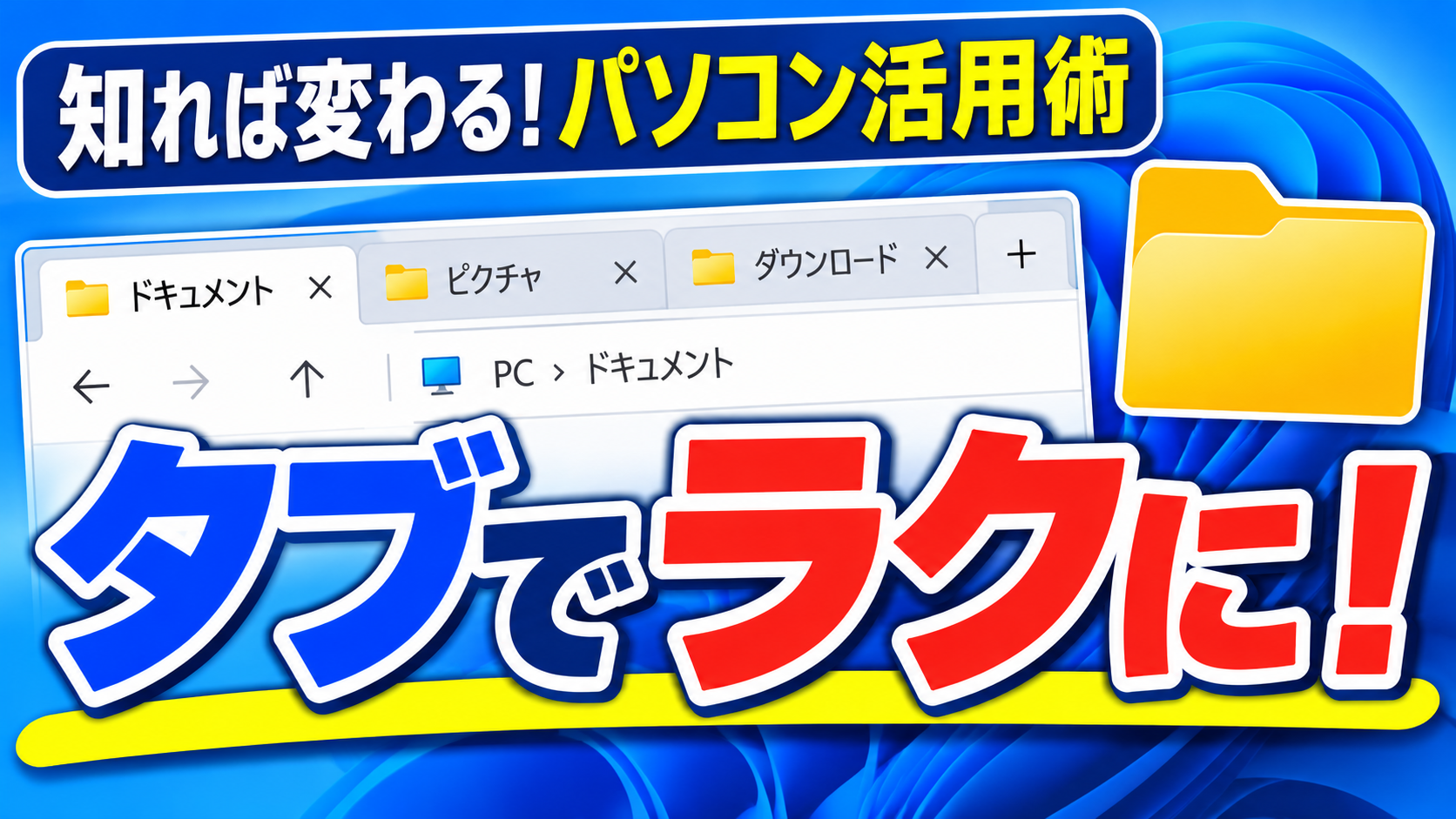
ブラウザと同じように「タブ」で切り替えられる機能があります
これを使うだけで
ウィンドウが散らからずに作業ができるようになりますよ

新しいタブを開く3つの方法
まずは新しいタブの開き方からです
方法は全部で3つあります
- エクスプローラー上部の「+」ボタンをクリック
- キーボードで Ctrl+T を押す
- フォルダーを右クリックして「新しいタブで開く」を選ぶ
特に覚えておきたいのは Ctrl+T ですね
Tは「Tab」の頭文字なので
「Tでタブ」と覚えておくとわかりやすいと思います
タブの切り替えと閉じ方
タブを開いたら次は切り替えです
もちろんタブを直接クリックしても切り替えられますが
キーボードを使うとさらにサクッと移動できます
・次のタブへ移動 Ctrl+Tab
・前のタブへ戻る Ctrl+Shift+Tab
使い終わったタブは
タブについている「×」ボタンで閉じられます
こちらもキーボードなら Ctrl+W でOKです
開く時は Ctrl+T
閉じる時は Ctrl+W
この2つをセットで覚えておくと便利ですよ
ファイルの移動やコピーもラクになる
タブの使い方がわかったところで
ぜひ試してほしいのがファイルの整理です
たとえば2つのフォルダーの間で
ファイルを移動したりコピーしたり…
ウィンドウをいくつも開いて並べなくても
タブを使えばドラッグ&ドロップで操作できます
「フォルダーの整理が面倒で後回しにしちゃう」
なんて人ほど試してもらいたい使い方です
具体的な操作に関しては以下の動画で詳しく解説していますので
ぜひ以下の動画も合わせてチェックしてみてくださいね↓
■動画作成使用ソフト
・動画キャプチャー:Bandicam
・動画編集:Wondershare Filmora15
まとめ
エクスプローラーのタブ機能は
覚えることもそんなに多くありません
・新しいタブは「+」ボタンか Ctrl+T か右クリック
・切り替えは Ctrl+Tab と Ctrl+Shift+Tab
・閉じる時は「×」ボタンか Ctrl+W
まずは Ctrl+T と Ctrl+W あたりから
ぜひ試してみてくださいね
ではでは今回はこのへんで