
Excelの色設定を毎回変更するのが
面倒だと感じたことはありませんか?
特に昔のカラーパレットをよく使う方にとっては
毎回切り替える手間は地味にストレスになります
この記事ではその手間をなくして
Excel起動時から旧カラーパレットを使えるようにする方法を
わかりやすく紹介していきます
毎回カラーパレットを変更するのが面倒
前回の記事では現在のExcelで
以前の古いバージョンのカラーパレットを
使う方法をご紹介しました
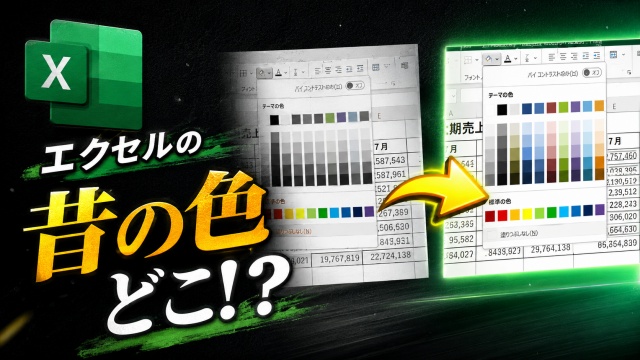
ただ実際に使ってみると
毎回その設定をするのがちょっと面倒だなと
感じる場面も多いと思います
特に日常的にExcelを使っていて
昔のカラーパレットにある色を頻繁に使う場合は
その都度設定を変更するのは
小さな手間の積み重ねになってしまいます
こういった細かい作業が増えてくると
全体の作業効率にもじわじわ影響してくるので
できれば最初から設定されている状態に
しておきたいところです
起動時から旧カラーパレットにする方法
そんな時に便利なのが
Excelを起動した時点で旧バージョンのカラーパレットが
使える状態にしておく方法です
これを設定しておけば
新しくファイルを開いた時や作成した時でも
最初から慣れた色がそのまま使えるようになります
つまり毎回設定を変更する必要がなくなり
作業の流れを止めずにスムーズに
進めることができるようになります
一度設定してしまえばその後はずっと楽になるので
旧カラーパレットをよく使う方にはかなりおすすめです
手順は少しだけ手間がかかる
ただしこの設定は
ワンクリックで簡単にできるというものではなく
少しだけ手順が多くなっています
そのため最初だけは
手順をしっかり確認しながら進める必要があります
とはいえ一度設定してしまえば
その後はずっと快適に使えるようになるので
最初のひと手間としてやっておく価値は十分あります
特に業務で同じ色を何度も使う場合や
過去のファイルと色を揃えたい場合には
この設定がかなり役立ちます
よく使う人ほど設定しておくと楽
もしあなたが
昔のカラーパレットにある色をよく使っているのであれば
この設定はかなり効果を実感できるはずです
毎回の設定変更がなくなるだけでも
作業のストレスは大きく減りますし
無駄な操作が減ることでミス防止にもつながります
ちょっとした工夫ではありますが
積み重なると大きな差になる部分なので
ぜひ取り入れてみてください
動画で手順をチェック
具体的な手順については
文章だけだと少しわかりにくい部分もあるため
以下の動画で実際の操作を見ながら
確認していただくのがおすすめです
初めて設定する方でも迷わず進められるように
わかりやすく解説していますので
気になる方はぜひチェックしてみてくださいね↓
■動画作成使用ソフト
・動画キャプチャー:Bandicam
・動画編集:Wondershare Filmora15
ではでは今回はこのへんで