Windows11で複数のIMEを使っていると
パソコンを起動するたびに
また切り替わってる
なんで毎回このIMEなんだろう
と思ったことはありませんか?
実はWindows11には
最初から使うIMEを固定できる設定があります
一度設定しておけば毎回切り替える手間がなくなり
文字入力もかなり快適になります
今回はWindows11で
既定のIMEを変更する方法をご紹介します
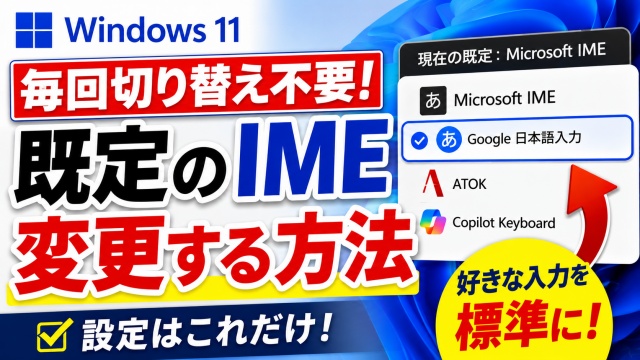
既定のIMEとは
Windows11ではMicrosoft IME以外にも
Google日本語入力など
複数の日本語入力システムを利用できます
ただ複数インストールしていると
普段使わないIMEで起動したり
アプリによって入力環境が変わったり
ちょっと面倒に感じることがあります
そんな時に便利なのが
既定のIMEの設定です
最初から使いたいIMEを指定しておけば
毎回切り替える必要がなくなります
普段から同じIMEを使っている人ほど
効果を実感しやすい設定です
毎回切り替えるのは意外と面倒
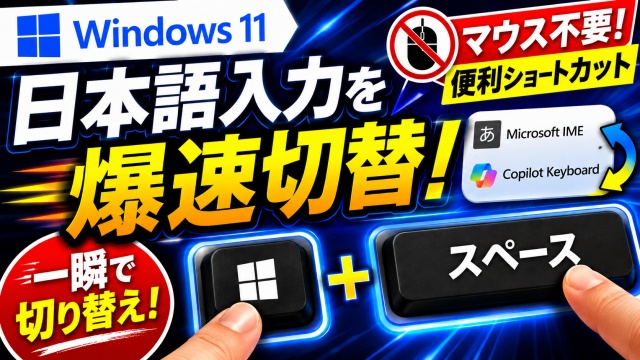
IMEの切り替え自体は
前回の記事で解説していますが
ショートカットキーで簡単にできます
とはいえパソコンを起動するたびに
もし
まずIMEを変更して
その後に作業開始
という流れになっているようなら
正直ちょっともったいないです
一回の作業では数秒でも
毎日何回も繰り返していると
意外とストレスになります
設定ひとつで解決できるなら
最初に済ませてしまった方が楽ですよね
既定のIMEを変更する方法
設定方法はそれほど難しくありません
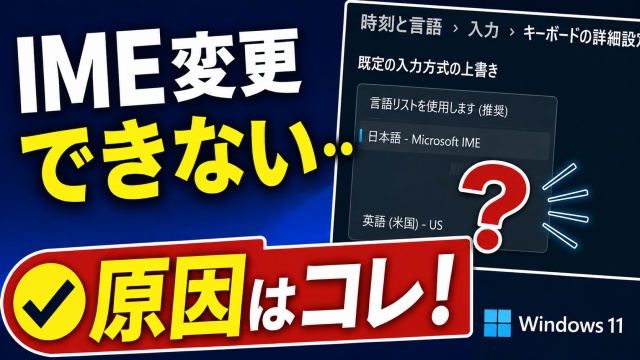
Windows11の設定画面から
時刻と言語を開き
入力関連の設定へ進みます
その中にある詳細キーボード設定を開くと
既定の入力方式を選択できる項目があります
ここで普段使っているIMEを選択すれば
設定は完了です
数分もかからず終わるので
まだ設定していない方は試してみてください
実際の画面を見ながら操作したい場合は
動画の方が分かりやすいと思いますので
この記事の下に動画もあるので
ぜひそちらもチェックしてみてください
こんな人におすすめ
この設定は特に
複数のIMEをインストールしている人
仕事用と個人用で入力環境を分けている人
そんな方におすすめです
また家族と共用しているパソコンでも
入力環境が変わってしまうことがあります
最近なんだか変換がおかしいな
と思ったら
既定のIME設定を確認してみるのもおすすめです
意外なところに原因が隠れていることもあります
入力環境を整えると快適になる
パソコン作業では
文字入力をする機会が非常に多いです
だからこそIMEの設定は
思っている以上に重要です
マウスの速度や画面の明るさを調整するように
自分が使いやすい入力環境を整えるだけで
毎日の作業がかなり快適になります
特に長時間パソコンを使う人ほど
こうした細かな設定が効いてきます
まとめ
Windows11で既定のIMEを変更しておけば
毎回入力システムを切り替える手間を減らせます
一度設定してしまえば
その後は快適な状態で作業を始められるので
地味ですが効果の大きい便利設定です
実際の設定画面や操作手順については
動画で分かりやすく解説していますので
ぜひあわせてチェックしてみてくださいね
■動画作成使用ソフト
・動画キャプチャー:Bandicam
・動画編集:Wondershare Filmora15
ではでは今回はこのへんで