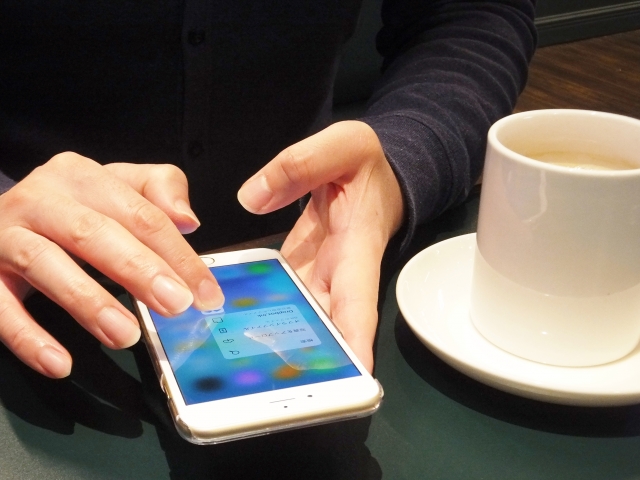
iPhoneが翻訳機になる無料アプリ Microsoft翻訳

Microsoft翻訳 翻訳機 アプリ スマートフォン iPhone

Warning: Trying to access array offset on value of type bool in /home/kaz3417/pclessontv.com/public_html/wp-content/themes/izm_tcd034/functions/short_code.php on line 32

Warning: Trying to access array offset on value of type bool in /home/kaz3417/pclessontv.com/public_html/wp-content/themes/izm_tcd034/functions/short_code.php on line 32

今回は、iPhoneが翻訳機になる無料アプリをご紹介します。

■Microsoft翻訳 iOS版
■Microsoft翻訳 Android版

[itemlink post_id=”2268″]

現在は、様々な翻訳機が販売されいていますが

今回ご紹介するアプリは
スマートフォンに入れることによって
翻訳機と同じような使い方ができるアプリです。

海外旅行に行くときはもちろん

最近は、多くの海外旅行客が
日本に来ていますので

「外国人の方との会話でちょっと困った」

という時に、ぜひ利用してみてください。

今回も、使い方を動画で解説していますので
気になる方は、以下よりご覧ください↓

※動画の中ではiOS版で解説していますが、Android版もあります。

■Microsoft翻訳 iOS版
■Microsoft翻訳 Android版

<スポンサードリンク>

関連記事

  1. 覚えておくと便利なiPhoneの瞬速入力技【11】「々」が出せない?iPhoneで一瞬で入力する超簡…

  2. iPhone ID パスワード 編集 削除 保存しない

    iPhoneで保存・自動入力されるIDやパスワードを削除・変更する方法

  3. ガソリンの最安値が検索できる無料アプリ

  4. 電車発車までの時間をリアルタイム表示 iPhoneのホーム画面に時刻表を表示する Yahoo!乗換案内

    電車発車までの時間をリアルタイム表示 iPhoneのホーム画面に時刻表を表示する Yahoo!乗換案…

  5. スマホのデータを管理できるツール AnyTrans

  6. iPhoneでiCloudキーチェーンに保存してあるパスワードの漏洩をチェックする方法

    iPhoneでiCloudキーチェーンに保存してあるパスワードの漏洩をチェックする方法

  7. iPhoneの通信費が節約できる便利技【4】Xの動画の自動再生をモバイル通信環境ではオフにする

    iPhoneの通信費が節約できる便利技【4】Xの動画の自動再生をモバイル通信環境ではオフにする

  8. 今スグ見直したいiPhoneの設定【14】カメラのLive Photos機能が自動でオンにならないようにする設定方法

    今スグ見直したいiPhoneの設定【14】カメラのLive Photos機能が自動でオンにならないよ…

  9. iPhone アイフォン おやすみモード 設定

    iPhone 今いる場所にいる時だけおやすみモードにする方法

広告


おすすめ記事

  1. RakutenWiFiPocket 楽天ワイファイポケット 楽天モバイル アップデート
  2. フィッシング詐欺 スミッシング SMS ドコモ口座不正出金
  3. マスク 品薄 マスク在庫速報 価格
  4. 転職 IT Web業界 エンジニア
  5. PayPay ペイペイ 登録方法

人気記事

  1. 【Excel便利ワザ】隣の表を崩さずに行を挿入!キーボードだけでできる便利ワザ
  2. 【Excel時短術】ウィンドウ枠の固定をキーボードだけで一瞬設定する方法
  3. 【ついに正式版リリース】新IME「Copilot Keyboard」の導入方法と最初にやるべき設定
  4. 【Wordで簡単】標準機能だけでQRコードを作る方法
  5. その消し方ムダかも?Excelで不要な罫線だけ一瞬削除する方法
  6. 今のExcelの色が使いにくい…旧カラーパレットの配色を既定に戻す方法
  7. 【知っていると便利なExcelの小ワザ】隣の表のレイアウトを崩さずに行を挿入する方法!
  8. Excelの日付入力が一瞬!カレンダーで選ぶだけの神アドイン
  9. Windows11のスナップレイアウトが邪魔?ドラッグ時に表示しない簡単設定
  10. Wordの表の列幅調整が超ラク!知らないと損する「Shift+ドラッグ」
PAGE TOP