Excelには意外と知られていない
便利なキーボード操作がたくさんあります
普段はマウスで行っている作業でも
キーボードだけで素早く操作できることがあり
作業効率アップにつながることも少なくありません
今回はそんな便利ワザのひとつとして
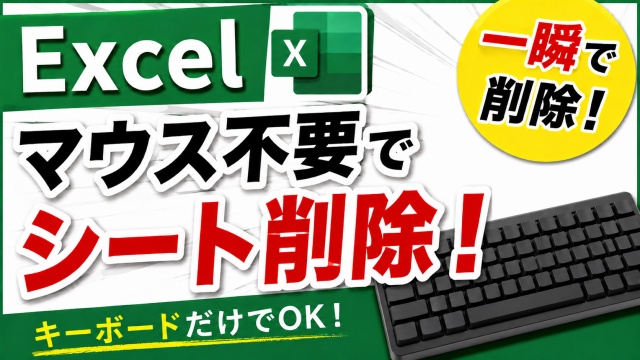
Excelでシートをキーボードだけで
削除する方法をご紹介します
ちょっとした時短テクニックですが
覚えておくと役立つ場面がありますので
ぜひ最後までチェックしてみてくださいね
シート削除はマウス操作が一般的
Excelで不要になったシートを削除したい場合は
シート見出しの上で右クリックをして
削除を選ぶ方法が一般的です
普段からマウスを使って作業している方であれば
この方法で特に困ることはないでしょう
実際シートを削除するだけであれば
数回クリックするだけなので
それほど面倒な操作でもありません
キーボードだけで削除する方法もある
ただノートパソコンを使っている時や
外出先で作業している時など
マウスが手元にないケースもあります
そんな時にタッチパッドだけで
細かな操作をするのが
少し面倒に感じることもありますよね
実はExcelではこのシートの削除も
キーボード操作だけで実行できます
マウスに手を移動させる必要がないため
キーボード中心で作業している方にとっては
意外と便利な操作です
一度覚えてしまえば
スムーズにシート管理ができるようになります
覚えておくと作業効率アップ
もちろんシート削除は必ずこの方法で
行わなければならないというわけではありません
普段通り右クリックで削除しても
まったく問題ありません
ただ操作方法の選択肢をひとつ増やしておくことで
状況に応じて使い分けられるようになります
特にExcelのショートカット操作を
積極的に活用している方であれば
知っておいて損はない便利ワザです
こうした小さな時短テクニックの積み重ねが
日々の作業効率向上にもつながります
動画で操作手順を確認
実際のキー操作については 文字だけで見るよりも
動画で確認した方が分かりやすいと思います
どのキーを押せば良いのか
実際にシートが削除される流れについても
動画内で詳しく解説しています
Excel初心者の方でもすぐに実践できる内容ですので
気になる方はぜひ
以下の動画をチェックしてみてくださいね↓
■動画作成使用ソフト
・動画キャプチャー:Bandicam
・動画編集:Wondershare Filmora15
ではでは今回はこのへんで