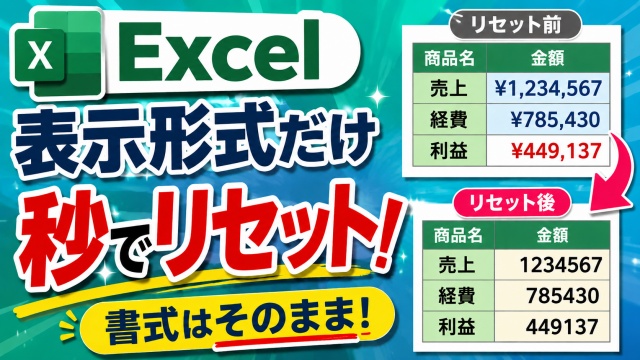
Excelで表を作っていると
三桁区切りのカンマを付けたり
円マークを表示したりと
数値の表示形式を変更する機会は意外と多いですよね
ただ設定をいろいろ試しているうちに
一度元に戻したくなったり
別の表示形式へ変更したくなったりすることもあります
そんな時に便利なのが
数値の表示形式だけをサッとリセットできる
ショートカットキーです
覚えておくと作業スピードが上がる便利ワザなので
ぜひ最後までチェックしてみてください
数値の表示形式をリセットしたい
今回はExcelで数値の表示形式だけ
一瞬リセットできる便利ワザをご紹介します
Excelで表などの数値に三桁区切りや円マークなんかの
数値の表示形式を設定したけども
一旦リセットして最初から設定し直したい
といった時があると思います
例えば見積書や売上表などを作成していて
円表示にしてみたけどやっぱり不要だった
カンマ区切りを外したい
別の表示形式に変更したい
といったケースは意外とよくあります
そんな時に毎回リボンから操作していると
少し面倒に感じることもあります
書式は残したい場面もある
さらにその数値が入っているセルに
背景色だったり太字だったり
書式の設定も入っていて
この設定はそのまま残したいといったケースが
あると思います
例えば強調したい項目に色を付けていたり
見出し行に太字を設定していたりする場合
セルの書式をまとめて削除してしまうと
せっかく整えたレイアウトまで崩れてしまいます
だからこそ数値の表示形式だけを
ピンポイントでリセットできる方法を知っておくと便利です
ショートカットなら一瞬
こんな時もちろんマウスの操作で
リボンからやっても良いんですが
ショートカットキーを使うことによって
セルの書式は残したまま
数値の表示形式だけを一瞬でリセットできます
操作自体も非常にシンプルなので
一度覚えてしまえばすぐに使いこなせるはずです
特にExcelを日常的に使う方なら
何度も活躍してくれる便利なテクニックだと思います
覚えておくと作業効率アップ
結構便利なショートカットキーなので
今まで知らなかったという方は
ぜひ使ってみてください
こういった小さな時短ワザでも
積み重なると作業時間に大きな差が出てきます
普段からExcelを使う機会が多い方は
覚えておいて損はないテクニックです
動画で操作をチェック
具体的な操作の手順は
以下の動画で詳しく解説していますので
気になる方はぜひチェックしてみてくださいね↓
実際の画面を見ながら確認した方が
ショートカットキーの使い方や効果も分かりやすいと思います
ぜひ動画で操作手順を確認して
日々のExcel作業に役立ててみてください
■動画作成使用ソフト
・動画キャプチャー:Bandicam
・動画編集:Wondershare Filmora15
ではでは今回はこのへんで