国名から首都やGDP・国旗も一瞬で表示できる!超簡単データ活用術【Microsoft365・Excel】

国名から首都やGDP・国旗も一瞬で表示できる!超簡単データ活用術【Microsoft365・Excel】
  • 当ページはアフィリエイト広告を利用しています

今回はExcelで国名から首都やGDP・国旗も
一瞬で表示できる便利ワザをご紹介します

<スポンサードリンク>

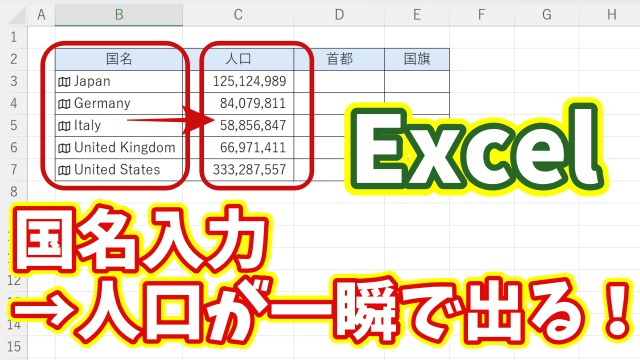
前回の記事ではExcelで国名を入力すると
その国の人口を自動で表示できる方法をご紹介しました

「えっ!Excelでそんなことまでできるの?」

と驚いた方もいるかもしれませんね

【前回の記事はこちら】
Excelで国名から人口を一瞬で表示する!超簡単データ活用術【Microsoft365】

さて実はこの機能
人口だけじゃなくてもっと幅広く使えるんです

例えばその国の首都やGDP(国内総生産)
さらには国旗の画像まで
ネット上の情報をもとに
Excelが自動で表示してくれるんですよ

つまり国名を入力するだけで
関連する基本データが一気に揃うわけです

これ資料作りやプレゼンの準備をするときに
めちゃくちゃ便利なんです

もちろん毎日のように使う機能ではないと思います

でも

「国別の比較資料を作りたい」
「世界のデータをまとめたい」

といった場面では
知っているかどうかで作業効率が大きく変わります

わざわざネットで検索して
コピー&ペーストする必要がなくなるので
めちゃくちゃ時間の節約になります

この記事を書いている時点では
この機能は Microsoft 365版のExcel に搭載されています

なので普段からMicrosoft 365を使っている方は
ぜひ覚えておくといいですよ!

「Excelって表計算だけじゃなくてこんなこともできるんだ!」

とちょっとした発見になるはずです

具体的な操作手順や設定方法については
以下の動画でわかりやすく解説しています

「実際にどうやってやるの?」と思った方は
ぜひチェックしてみてくださいね

動画を見ながら試してみると
すぐに使いこなせるようになると思います↓

ではでは、今回はこのへんで。

<スポンサードリンク>
関連記事

  1. Excel エクセル 住所録 作成 AVERAGEIF関数

    住所録の作成 #08 男女別の平均年齢を出す

  2. Excel エクセル 通し番号 ROW関数

    Excel 行を削除しても自動で通し番号をふり直す方法

  3. Excelで表の行の高さを一瞬でそろえることができる便利技

    Excelで表の行の高さを一瞬でそろえることができる便利技

  4. Excelで行の高さや列幅を変更しても図形の形を崩れないようにする方法

    Excelで行の高さや列幅を変更しても図形の形を崩れないようにする方法

  5. Excel エクセル 列幅 自動調整

    Excel 表の項目名に合わせて列幅を自動調整する方法

  6. 「Ctrl+D」の本当の力とは?Excelで超便利な“もう一つの使い方”

    「Ctrl+D」の本当の力とは?Excelで超便利な“もう一つの使い方”

  7. Excelで複数のグラフや画像などのオブジェクトをまとめて素早く削除できる便利技

    Excelで複数のグラフや画像などのオブジェクトをまとめて素早く削除できる便利技

  8. Excelで上のセルの書式なしコピーを一瞬で行う便利技

    Excelで上のセルの書式なしコピーを一瞬で行う便利技

  9. Excelで元の列幅を維持したままより素早く表をコピーするテクニック

    Excelで元の列幅を維持したままより素早く表をコピーするテクニック

広告


おすすめ記事

  1. RakutenWiFiPocket 楽天ワイファイポケット 楽天モバイル アップデート
  2. フィッシング詐欺 スミッシング SMS ドコモ口座不正出金
  3. マスク 品薄 マスク在庫速報 価格
  4. 転職 IT Web業界 エンジニア
  5. PayPay ペイペイ 登録方法

人気記事

  1. Excelで長文がはみ出さない!列幅そのままでセル内にぴったり表示する裏技
  2. Excelで漢字の読み方が一瞬でわかる!フリガナを一時的に表示できる裏技
  3. Wordの作業効率を最大化する初期設定8選 その1【まとめ動画】
  4. Windows Copilot超入門【39】多言語翻訳が秒で完了!Copilotの便利すぎる使い方
  5. 【知らなきゃ損!Word × Copilot活用術15】CopilotでWordの目次を自動生成する!
  6. Windows11が重い原因はコレ!動作を遅くするアプリを一発特定する方法
  7. 2025年最新版 iPhoneユーザー必見!便利すぎる設定17選 【まとめ その1】
  8. Excel時短テク!アプリは閉じずにブックだけを一瞬で閉じる方法
  9. 作業効率が爆上がり!Excelフィルター操作に超便利なショートカットキー3選
PAGE TOP