【Word活用術】住所から郵便番号を自動取得する超便利テクニック

【Word活用術】住所から郵便番号を自動取得する超便利テクニック
  • 当ページはアフィリエイト広告を利用しています

今回はWordを使って

「住所から郵便番号を自動で取得する」

ちょっとした便利ワザをご紹介します

これ知ってると本当に作業がラクになるので
ぜひ覚えておいてほしいテクニックなんです

<スポンサードリンク>

Wordで郵便番号を入力すると
対応する住所が自動で表示される機能は
すでにご存じの方も多いかもしれませんね

たとえば「100-0001」と入力すると
「東京都千代田区千代田」といった住所が
パッと出てくるあの機能です

この機能長い住所をいちいち手で打たなくて済むので
書類作成や宛名入力のときにとても重宝します

特に郵便物のラベルや請求書などを
大量に作成する場面では
作業効率がグッと上がりますよね

ただ逆のパターンって意外と多くないですか?

つまり

「住所はわかってるんだけど郵便番号がわからない…」

というケース

たとえば取引先の住所をもらったけど
郵便番号が書かれていなかったり
自分の住んでいる地域の郵便番号を
うっかり忘れてしまったり…

そんなときいちいちネットで調べるのって
ちょっと面倒ですよね

ここで朗報です

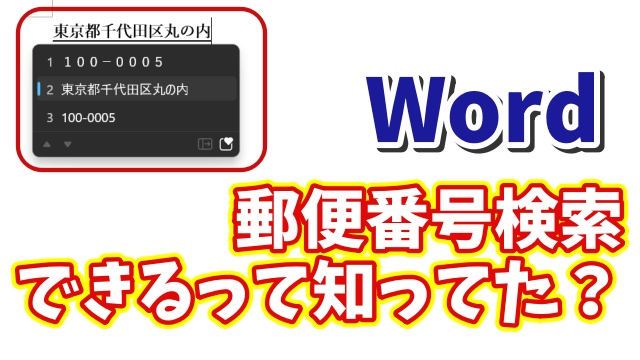
実はWordには「郵便番号→住所」だけじゃなくて
その逆の「住所から郵便番号を検索する」機能も
ちゃんと用意されているんです!

これ意外と知られていないんですが
めちゃくちゃ便利なんですよ

住所を入力するだけで
対応する郵便番号をサッと表示してくれるので
わざわざブラウザを開いて検索する手間が省けます

ちょっとしたことですが
こういう小さな時短テクニックの積み重ねが
日々の作業のストレスを減らしてくれるんですよね

Wordって文章を書くためのソフト
というイメージが強いですが
実はこういう“かゆいところに手が届く”
便利機能がたくさん隠れているんです

今回ご紹介した「住所→郵便番号の自動取得」も
そのひとつ

知っているだけで
ちょっとした作業がグッとラクになります

この便利ワザの具体的な使い方や操作手順については
以下の動画でわかりやすく解説しています

気になる方はぜひチェックしてみてくださいね👇

ではでは今回はこのへんで

<スポンサードリンク>
関連記事

  1. これヤバい…Excel分析がWordで文章になる Copilotエージェントモードが便利すぎる

    これヤバい…Excel分析がWordで文章になる Copilotエージェントモードが便利すぎる

  2. 覚えておくと便利なWordの小技 書式なしコピーを一瞬で行うテクニック

    覚えておくと便利なWordの小技 書式なしコピーを一瞬で行うテクニック

  3. 作業の効率がアップする!Wordでマウスを使わずにフォントの設定を変更する方法

    作業の効率がアップする!Wordでマウスを使わずにフォントの設定を変更する方法

  4. もう迷わない!Wordで㎠・㎡を一瞬で入力する2つの方法

    もう迷わない!Wordで㎠・㎡を一瞬で入力する2つの方法

  5. Word ワード 表 編集

    Word時短術5

  6. Wordで特殊文字や記号を文字コードで素早く入力する裏ワザ

    Wordで特殊文字や記号を文字コードで素早く入力する裏ワザ

  7. Wordのちょっとした小技 同じ書式の繰り返しは書式のコピーを使おう 覚えておくと便利な3つのテクニック

    Wordのちょっとした小技 同じ書式の繰り返しは書式のコピーを使おう 覚えておくと便利な3つのテクニ…

  8. Wordの作業効率がUPする初期設定【3】ファイルの既定の保存場所を自分がよく保存する場所に変更する

    Wordの作業効率がUPする初期設定【3】ファイルの既定の保存場所を自分がよく保存する場所に変更する…

  9. Wordで長文作成時に覚えておくと便利な時短テクニック【10】 文章内の表記の揺れや英語のスペルミスを素早くチェック・修正する方法

    Wordで長文作成時に覚えておくと便利な時短テクニック【9】 文章内の表記の揺れや英語のスペルミスを…

広告


おすすめ記事

  1. RakutenWiFiPocket 楽天ワイファイポケット 楽天モバイル アップデート
  2. フィッシング詐欺 スミッシング SMS ドコモ口座不正出金
  3. マスク 品薄 マスク在庫速報 価格
  4. 転職 IT Web業界 エンジニア
  5. PayPay ペイペイ 登録方法

人気記事

  1. 【Excel時短術】ウィンドウ枠の固定をキーボードだけで一瞬設定する方法
  2. 【Excel便利ワザ】隣の表を崩さずに行を挿入!キーボードだけでできる便利ワザ
  3. 【Excel】全角・半角の表記ゆれを解決!カタカナは全角・英数字は半角に統一する方法
  4. 【ついに正式版リリース】新IME「Copilot Keyboard」の導入方法と最初にやるべき設定
  5. 【Windows11】パソコンの時計が毎回ズレる…壊れてない?原因と直し方
  6. もう迷わない!Wordで㎠・㎡を一瞬で入力する2つの方法
  7. 「あの機能どこ?」を即解決!Excel初心者に超便利なショートカット「ALT+Q」
  8. その消し方ムダかも?Excelで不要な罫線だけ一瞬削除する方法
  9. 【Windows11】Winキー+Cを別機能に変更する方法|Copilotショートカットカスタマイズ!
  10. PowerPoint初心者必見!図形を前面・背面に移動するショートカットキーが超便利
PAGE TOP