- 当ページはアフィリエイト広告を利用しています
Excelの作業ってちょっとした操作の積み重ねで
意外と時間を取られてしまうことってありますよね
特に数値の見た目を整える作業は
地味だけど頻繁に発生するので
できればサクッと終わらせたいところです
そこで今回は
**初心者の方でもすぐに使える“
表示形式の時短テクニック”**をご紹介します
知っているかどうかで作業スピードが変わるので
ぜひチェックしてみてください
<スポンサードリンク>
数値の表示形式はショートカットで一瞬変更
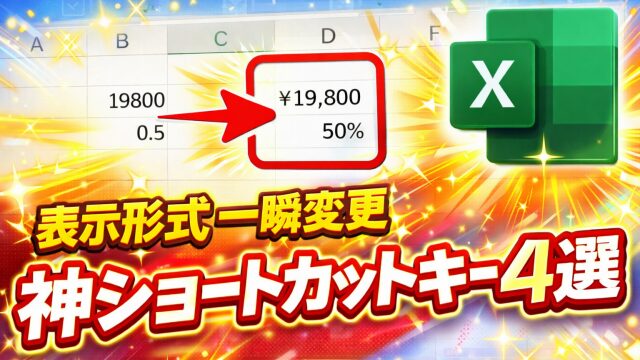
Excelで数値に三桁区切りをつけたり
円マークを表示したり
パーセント表記にしたいといった場面は
かなりよくありますよね
こういった場合
リボンメニューから設定することもできますが
毎回マウスで操作していると
どうしても手間がかかってしまいます
特に作業量が多いと
この“ちょっとした手間”が積み重なって
意外と時間をロスしてしまう原因にもなります
そこで便利なのが
ショートカットキーを使った表示形式の変更です
キーボード操作だけで
一瞬で設定できるので
一度覚えてしまえば
作業効率がグッと上がりますよ
最低限覚えておきたいショートカット4つ
今回はいくつかある表示形式変更の中から
「まずはこれだけ覚えればOK」という
基本のショートカットを4つに絞ってご紹介します
どれも使用頻度が高く
実務でもかなり役立つものばかりです
たとえば
・三桁区切りをつける
・円マークを表示する
・パーセント表記にする
といったような
よく使う操作を中心にピックアップしています
一つ一つはシンプルな操作ですが
知っているだけで“作業の流れ”がかなりスムーズになります
小さな時短が大きな効率アップにつながる
今回ご紹介しているショートカットは
一つだけ見ると「ちょっと便利」
くらいに感じるかもしれません
ですがこういった時短テクニックは
日々の作業の中で何度も使うものなので
積み重なることで
大きな時間短縮につながっていきます
特にExcelをよく使う方であればあるほど
この差はどんどん広がっていきます
「毎回リボン操作しているな…」という方は
この機会にぜひショートカット操作に切り替えてみてください
最初は少し慣れが必要ですが
使っていくうちに自然と手が覚えていきますよ
動画で操作をチェックするのがおすすめ
ここまで読んでいただいて
「実際の操作も見てみたい」
と感じた方もいると思います
ショートカットは文章だけでも理解できますが
実際の画面を見ながら覚えた方が
よりスムーズに身につきます
具体的な操作方法や
実際の使い方については
以下の動画で分かりやすく解説していますので
気になる方はぜひチェックしてみてくださいね ↓
ではでは今回はこのへんで
<スポンサードリンク>