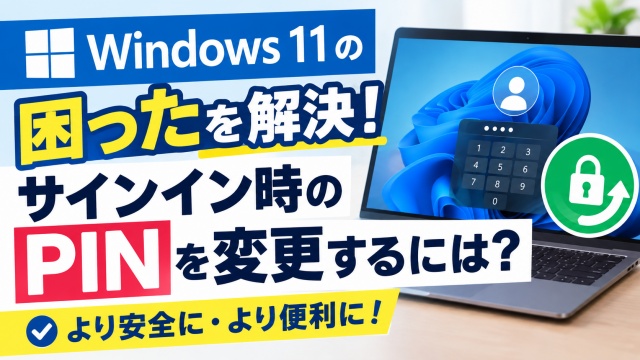
Windows11のPINって毎日使うものだからこそ
普段はあまり意識しないですよね
でもある日突然
「PINを変更したい」
「今の番号のままで大丈夫かな」
と思うことはありませんか?
今回の動画では
Windows11のサインイン時に使うPINを
変更する方法をご紹介しています
設定画面の場所から変更手順まで
実際の画面でわかりやすく解説していますので
気になる方はぜひ動画もあわせてチェックしてみてくださいね↓
Windows11のPINを変更したくなることありませんか?
Windows11にサインインするとき
PINを利用している方はかなり多いと思います
パスワードより手軽に入力できるの
毎日のように使っていますよね
ただ長期間同じPINを使っていると
「何年も変更していないな」
「誰かに見られたかもしれない」
「もっと覚えやすい番号にしたい」
こんなふうに感じることはありませんか?
PINはパソコンにログインするための大切な鍵です
少しでも不安があるなら変更しておくと安心です

Windows11でPINを変更する方法
PINの変更はWindows11の設定画面から簡単に行えます
1.まずは「Windowsキー+I」で設定を開きます
2.次に左側の「アカウント」を選択します
3.その後 「サインインオプション」をクリックしましょう
4.するとPINの項目があるのでクリック
5.その中にある「PINの変更」を選択すると
現在のPINと新しいPINを入力する画面が開きます
6.あとは現在のPINを入力して
新しく設定したいPINを入力するだけです
初めて操作する方でも数分で終わるので とても簡単ですよ
PINを変更するときに気を付けたいポイント
せっかくPINを変更するなら
安全性も意識したいですよね
例えば
誕生日
電話番号の一部
1234のような連続した数字
今でも世界で一番使われているパスワードは
「123456」という話しもあります
こういった番号は当然推測されやすいので
できるだけ自分には覚えやすく
他人にはわかりにくい番号を選ぶのがおすすめです
普段は意識しないかもしれませんが
PINも大切なセキュリティ対策のひとつだったりします
PINを定期的に見直して安心して使おう
PINは毎日使うものなので
一度設定するとそのままになりがちですよね
でも 長期間変更していない場合や
少しでも不安を感じた場合は見直しておくと安心です
操作自体は難しくなく 数分で変更できます
パソコンを安全に使うためにも
この機会にPIN設定を確認してみてはいかがでしょうか
動画では実際の画面を使いながら
PINの変更手順を詳しくご紹介しています
設定画面の場所がわからない方でも
迷わず操作できますので
ぜひ動画を見ながら一緒に設定してみてくださいね↓
■動画作成使用ソフト
・動画キャプチャー:Bandicam
・動画編集:Wondershare Filmora15
ではでは今回はこのへんで