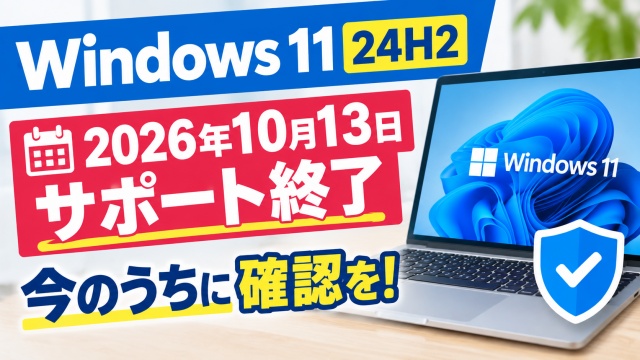
いつのまにか自分のパソコンのサポートが切れてた
なんてことになったら地味に怖いですよね
実は今現行で使われている可能性がある
Windows11(24H2)のHomeおよびPro版のサポート終了が
2026年10月13日に迫っています
そこで今回は気づいたらサポート期間が終わっていた
事態を防ぐために自分のバージョンを確認する方法と
アップデートのやり方をサクッと紹介していきます
まずは自分のバージョンを確認してみよう
サポートが切れてしまうかどうかは
今使っているWindowsのバージョンによって変わってきます
この記事をアップしている時点で
サポート期間が迫っているのはWindows11の24H2
というバージョンです
そこでまずは自分のパソコンが
今どのバージョンなのか確認するところから始めましょう
確認方法は主に2つあります

やり方① winverを使う方法
こちらはショートカットキーを使ったサクッと確認できる方法です
1.キーボードの「Windowsキー」を押しながら「R」キーを押す
2.出てきたウィンドウに「winver」と入力してEnterを押す
3.表示された画面でバージョンが確認できる
たったこれだけなので覚えておくとすごく便利です
Windowsのバージョン確認なので「winver」と
覚えておくと良いと思います
やり方② システム画面から確認する方法
こちらはマウス操作だけで完結する方法です
1.画面左下のWindowsボタンを右クリックする
2.出てきたメニューから「システム」をクリックする
3.画面内の「Windowsの」という項目でバージョンが確認できる
どちらの方法でも同じ情報が見られるので
自分がやりやすい方を使ってもらえればOKです
サポート終了前にアップデートしておこう
バージョンを確認して古いことがわかったら
早めにアップデートしておくのがおすすめです
Windowsの設定からアップデートする手順は以下の通りです
1.「Winキー+I」で「設定」を開く
2.左側のメニューから「Windows Update」を選ぶ
3.「更新プログラムのチェック」をクリックする
4.表示された更新プログラムをダウンロードしてインストールする
更新後に再起動を求められることがあるので
作業中のファイルは保存してから進めるようにしてくださいね
具体的な操作に関しては以下の動画で詳しく解説していますので
ぜひ以下の動画も合わせてチェックしてみてくださいね↓
■動画作成使用ソフト
・動画キャプチャー:Bandicam
・動画編集:Wondershare Filmora15
まとめ
サポートが切れたパソコンを使い続けるのは
セキュリティ的に危険です
今自分が使っているバージョンがわからない
なんていう場合は
まずは今回紹介したバージョン確認からやってみてくださいね
ではでは今回はこのへんで