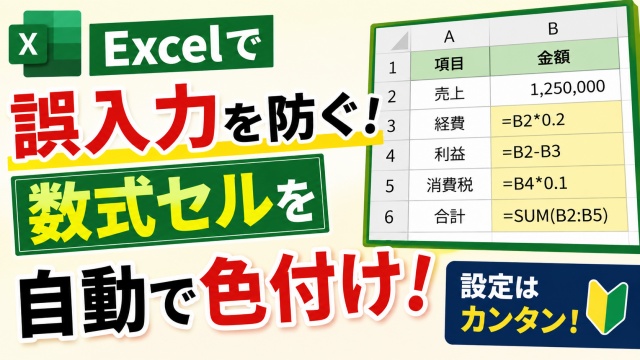
Excelで表を作っていると
数式が入っているセルにうっかり上書きして
えっ!ってなる瞬間ありませんか?
特に集計シートなんかは一度壊れると
直すのがめちゃくちゃ大変で
地味にストレスなんですよね
そんな誤入力を防ぐために
数式セルだけ自動で色付けできたら便利じゃない?
という方に向けて今回は条件付き書式と
ISFORMULA関数を使った小ワザを紹介します
<スポンサーリンク>
【国認定】不用PCの宅配便回収<リネットジャパン>
数式セルだけ自動で色付けできる便利ワザ
Excelって数式が入っているセルも普通の入力セルも
見た目が同じだから特に表がちょっと複雑だったり
他の人が作った表だったりすると
どこが計算式なのか分かりづらいことありませんか?
気づかずに上書きしてしまって
後から計算結果がおかしいなあってなる
あのパターン ほんと避けたいですよね
そんなときに助かるのが
条件付き書式とISFORMULA関数の組み合わせ
これがめちゃくちゃ便利なんです
動画でも操作の流れをまとめてあるので
気になる方はぜひチェックしてみてくださいね↓

まずは色付けしたい範囲を選ぶ
最初にやることはシンプルで
色付けしたいセル範囲を選ぶだけ
ここを広めに選んでおくと
後から数式を追加したときも自動で色がつくので楽なんですよね
表全体を選んでおくのもおすすめです
条件付き書式で数式セルを判定する
次に条件付き書式の設定に進みます
といっても難しい操作はなくてサクッと終わりますよ
- ホームタブを開く
- 条件付き書式を選ぶ
- 新しいルールをクリック
- 数式を使用して書式設定を決めるを選ぶ
- 数式欄に =ISFORMULA(A1) と入力する
※引数は選択した範囲の右上のセルを指定する
このISFORMULA関数がポイントで
セルの中に数式が入っているかどうかを判定してくれるんです
こういう自動判定って助かりますよね
色付けの設定を決める
数式を入力したら次は色付けの設定です
ここはお好みでOKですが
背景色を薄い黄色や青にしておくと見やすくておすすめです
設定ができたらOKを押すだけ
これで数式が入っているセルだけ自動で色がつくようになります
実際に色がつく瞬間は動画のほうが分かりやすいので
気になる方は以下の動画も合わせてチェックしてみてくださいね↓
■動画作成使用ソフト
・動画キャプチャー:Bandicam
・動画編集:Wondershare Filmora15
数式セルがひと目で分かると作業がめちゃくちゃ楽になる
数式セルが色付けされているだけで
誤入力のリスクがグッと減るんですよね
特に複雑な表を扱うときは
どこが計算式でどこが入力欄なのか一瞬で判断できるだけで
作業効率がかなり変わります
しかも条件付き書式なので
数式を追加したり削除したりしても
自動で判定してくれるのが本当に便利
Excelをよく使う方ならこの設定は入れておいて損なしです
まとめ:誤入力防止にはISFORMULAが便利
今回紹介した
条件付き書式とISFORMULA関数の組み合わせは
誤入力防止の定番テクです
設定も簡単だし一度仕込んでおけば
ずっと自動で色付けしてくれるので
Excelの安心感がかなり上がりますよ
ではでは今回はこのへんで