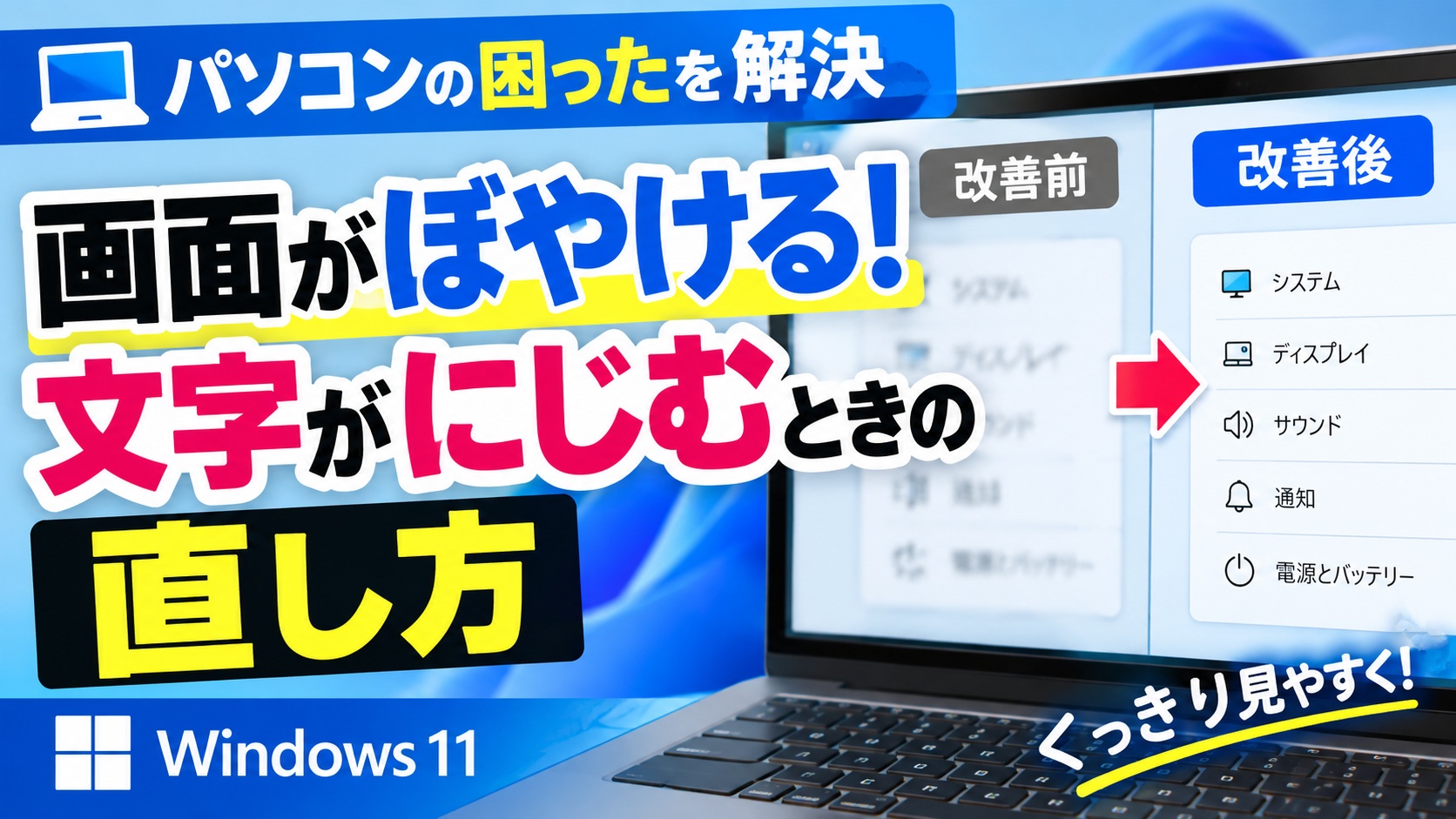
パソコンの画面を見ていたら
文字がぼんやりしていたり
にじんで見えたりして目が疲れる…
そんな経験はありませんか?
実は故障ではなく
設定が原因になっていることも少なくありません
動画で実際の操作画面を見せながら解説もしていますので
画面のぼやけで困っている人は
ぜひ最後までチェックしてみてください
画面がぼやける・文字がにじむのはなぜ?
画面がぼやけて見えると
それだけで作業するのがイヤになりますよね
「パソコンが壊れたのかな…」
と心配になってしまいますが
設定を見直すだけで直るケースもあります
動画内では次の3つを紹介しています
・解像度の設定を推奨値に
・拡大縮小を推奨値に
・ClearTypeの調整

解像度を推奨値に設定する方法
まず確認したいのが解像度です
モニターには
きれいに表示できる解像度が決まっています
そこからズレた設定になっていると
画面がぼやけて見えることがあります
手順はこちらです
- Winキー+Iで設定を開く
- 「システム」→「ディスプレイ」をクリック
- 「ディスプレイの解像度」「(推奨)」と書かれた解像度を選ぶ
- 確認画面が出たら「変更の維持」をクリック
拡大縮小も推奨値になっているか確認しよう
解像度を直してもまだぼやける…
そんな時は拡大縮小もチェックしてみましょう
同じ「ディスプレイ」の画面にある
「拡大/縮小」の項目を見てみてください
こちらも「(推奨)」と表示されている値に合わせます
文字が小さくて見づらいからと
推奨値から変えている人は
一度戻してみるといいと思います
ClearTypeで文字のにじみを調整する方法
それでも文字のにじみが気になる場合は
ClearTypeの調整をやってみましょう
ClearTypeは
文字を見やすく表示するための機能です
モニターに合わせて
自分で調整することができます
- スタートボタンをクリックして「ClearType」と検索
- 「ClearTypeテキストの調整」を開く
- 「ClearTypeを有効にする」にチェックを入れて「次へ」
- 表示されるサンプルから見やすい文字を選んで進める
- 最後まで進んだら「完了」をクリック
具体的な操作に関しては以下の動画で詳しく解説していますので
ぜひ以下の動画も合わせてチェックしてみてくださいね↓
■動画作成使用ソフト
・動画キャプチャー:Bandicam
・動画編集:Wondershare Filmora15
まとめ
画面のぼやけや文字のにじみは
解像度・拡大縮小・ClearTypeの3つを見直すことで
改善できる場合があります
どれも数分でできる設定なので
まずは解像度の確認からやってみてくださいね
ではでは今回はこのへんで