パソコンの背景って毎日目に入るものだから
気分転換にサクッと変えたいなんて時がありますよね
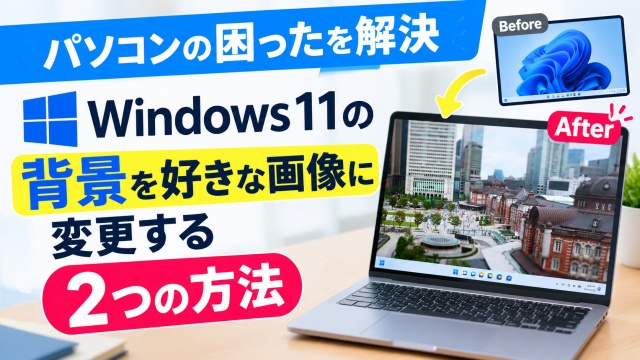
今回はそんなWindows11の背景を変更する方法を
わかりやすく解説していきます
Windows11の背景ってどこから変えるの?
Windows11を使っていて ふと
「この背景そろそろ飽きたな」って思う瞬間ありませんか?
実は背景の変更ってすごく簡単で
やり方を知っていればものの数十秒で終わっちゃうんです
今回は背景を好きな画像に変更する方法を
2つ紹介していきます
どちらもすぐできる方法なので
自分に合ったやり方を見つけてみてくださいね

方法1 個人用設定から背景を変更するやり方
まずは王道のやり方から見ていきましょう
1.デスクトップの何もないところを右クリック
2.メニューの中から「個人用設定」をクリック
3.「背景」の項目をクリック
4.「背景をカスタマイズ」から好きな画像を選んで設定完了
この方法のいいところは好きな画像を選べるだけじゃなくて
表示方法(切り取り位置とか)まで細かく調整できるところなんです
こだわって背景を設定したい人には特におすすめのやり方です
方法2 画像を右クリックしてサクッと設定する方法
「もっと手っ取り早くやりたい」という人にはこちらがおすすめです
1.背景にしたい画像を表示させておく
2.その画像の上で右クリック
3.メニューの中の「デスクトップの背景として設定」をクリック
たったこれだけで背景が切り替わります
手順1のやり方と違って
個人用設定の画面を開かずに一発で変更できるのが最大のポイントです
すでにお気に入りの画像フォルダがある人は
このやり方の方が圧倒的にラクだと思います
実際の画面を見ながらの方がわかりやすいと思うので
ぜひ以下の動画も合わせてチェックしてみてくださいね↓
■動画作成使用ソフト
・動画キャプチャー:Bandicam
・動画編集:Wondershare Filmora15
まとめ
今回はWindows11の背景を変更する2つの方法を紹介しました
じっくり設定したいなら個人用設定から
とにかく早く変えたいなら画像を右クリックから
どちらも数十秒でできる作業なので
気分に合わせてぜひ試してみてください
ではでは今回はこのへんで