Windows11を26H2にアップデートしたら
急にサインインできなくなった…
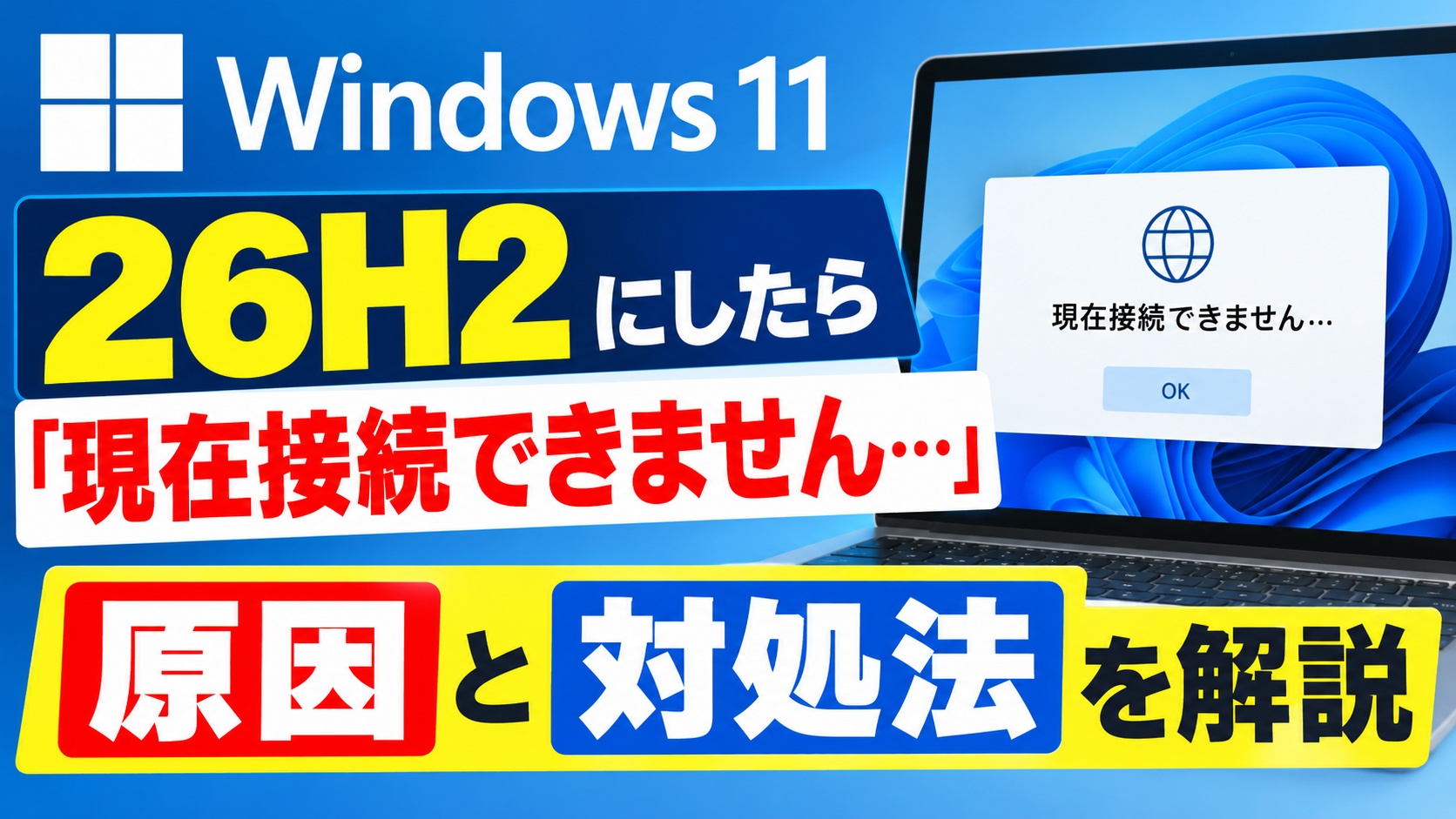
「現在接続できません」と出て焦っている方もいると思います
この記事では2つの対処法を紹介します
動画で実際の操作画面を見せながら解説もしていますので
困っている方はぜひ最後までチェックしてみてくださいね
「現在接続できません」が出る原因は?
アップデートが終わってホッとしたのもつかの間
パソコンを使おうとしたら
「現在接続できません」と出てくる
「えっ!?」ってなりますよね
パソコンが壊れたのかなと不安になりますが
まだ慌てなくて大丈夫です
26H2へのアップデート後にサインインまわりの情報や
起動の状態がうまく切り替わっていないことが
原因の1つだと思います
今回紹介するのは2つの方法です
どちらも難しい操作ではないので
上から順に試してみてくださいね

対処法1 PINコード入力無効の設定を切り替える
まずは1つ目の方法です
パスワード要求の設定を一度有効にして
再起動したあとにもう一度無効に戻します
「ややこしそう…」と思うかもしれませんが
やってみると意外とあっさりです
1.Winキー+Rを押す
2.「netplwiz」と入力してEnterを押す
3.「ユーザー名とパスワードの入力が必要」にチェックを入れる
4.「OK」をクリックしてパソコンを再起動する
5.再起動後にもう一度「netplwiz」を開く
6.同じチェックを外して「OK」をクリックする
チェックを外す時にパスワードの入力を求められた場合は
そのまま入力して進めてくださいね
「netplwiz」はユーザーアカウントの設定画面を開く
呪文のようなものなので
この機会に覚えておくと便利だと思います
対処法2 高速スタートアップを無効にする
1つ目で直らなかった場合は
高速スタートアップを無効にしてみましょう
高速スタートアップは起動を早くしてくれる機能ですが
前回の状態を引き継いだまま電源を切る仕組みなので
アップデート後はうまく噛み合わないこともあると思います
1.スタートで「コントロールパネル」を検索して開く
2.「ハードウェアとサウンド」→「電源オプション」を開く
3.「電源ボタンの動作を選択する」をクリック
4.「現在利用できない設定を変更します」をクリック
5.「高速スタートアップを有効にする」のチェックを外す
6.「変更の保存」をクリックして再起動する
無効にすると起動が少しだけ遅くなることもありますが
まずは「接続できない」を解消するのが先ですね
具体的な操作に関しては以下の動画で詳しく解説していますので
ぜひ以下の動画も合わせてチェックしてみてくださいね↓
■動画作成使用ソフト
・動画キャプチャー:Bandicam
・動画編集:Wondershare Filmora15
まとめ
今回はWindows11を26H2にしたら出る
「現在接続できません」の対処法を2つ紹介しました
1つ目はPINコード入力無効の設定を一度有効にして
再起動してから無効に戻す方法
2つ目は高速スタートアップを無効にする方法です
まずは1つ目から試して
ダメなら2つ目へ進んでみてくださいね
ではでは今回はこのへんで