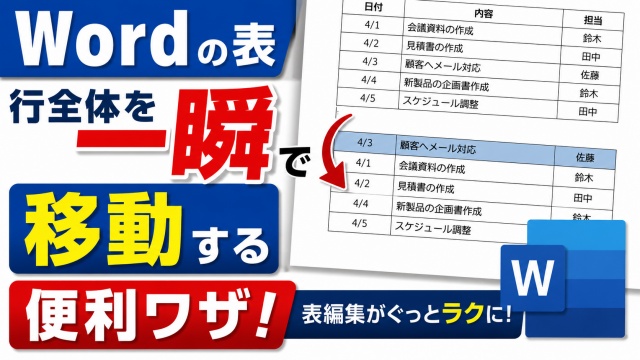
Wordで表を編集していると
「この行 もうちょっと上に持っていきたいんだけどなあ」
なんて瞬間ありませんか?
ドラッグで動かすのもいいんだけど
微妙にズレたりして地味にストレスだったりしますよね
そんな悩みを一発で解決してくれるのが
今回紹介する“Alt+Shift+上下の矢印キー”のショートカットキー
一度覚えると表の並び替えが本当にサクッと終わるので
気になる方はぜひ読み進めてみてくださいね
Alt+Shift+矢印キーで行が一瞬で動くって知ってた?
Wordの表って ちょっと順番を変えたいだけなのに
コピーして貼り付けて…って
意外と手間がかかることありませんか
そんなときにめちゃくちゃ助かるのが
Alt+Shift+上下の矢印キーで行全体を一瞬で移動できる
このショートカットキーなんです
「えっ!そんな便利な操作あったの?」
ってなる方も多いはず
実際知らないまま使っている人も多いので
覚えておくと作業スピードがかなり変わりますよ
動画でも動きを確認できるようにしてあるので
気になる方は合わせて
記事最後の動画もチェックしてみてくださいね↓

基本の操作手順をサクッと紹介
やり方は本当にシンプルで慣れると数秒で並び替えが終わります
- 移動したい行のどこかにカーソルを置く
- Altキーを押しながらShiftキーも押す
- そのまま上下の矢印キーを押すと行全体がスッと移動する
これだけで行がまるごと動いてくれるので
ドラッグで位置を調整する必要もなくて
「うわ便利すぎる!」ってなると思いますよ
特に表の行数が多いときは
このショートカットのありがたみがめちゃくちゃ大きいです
このショートカットが活躍する場面
例えばこんなときにめちゃくちゃ便利です
・手順書の順番をサッと入れ替えたいとき
・アンケート結果を並び替えるとき
・会議メモの優先度を変えたいとき
・表の構成をちょっと調整したいとき などなど
どれもドラッグでやると微妙にズレたりして
地味にストレスが溜まるんですよね
Alt+Shift+矢印キーなら
押すたびに行がカチッと上下に動いてくれるので
作業のムダが一気に減りますよ
動画で動きを確認したい方へ
ショートカットは文章だけだと
イメージしづらい部分もあったりしますよね
行がどんな感じで動くのか
どれくらいスムーズなのか
動画で見ると一発で理解できるので
気になる方はぜひ以下の動画もチェックしてみてくださいね↓
■動画作成使用ソフト
・動画キャプチャー:Bandicam
・動画編集:Wondershare Filmora15
ではでは今回はこのへんで