Excelを開いたら
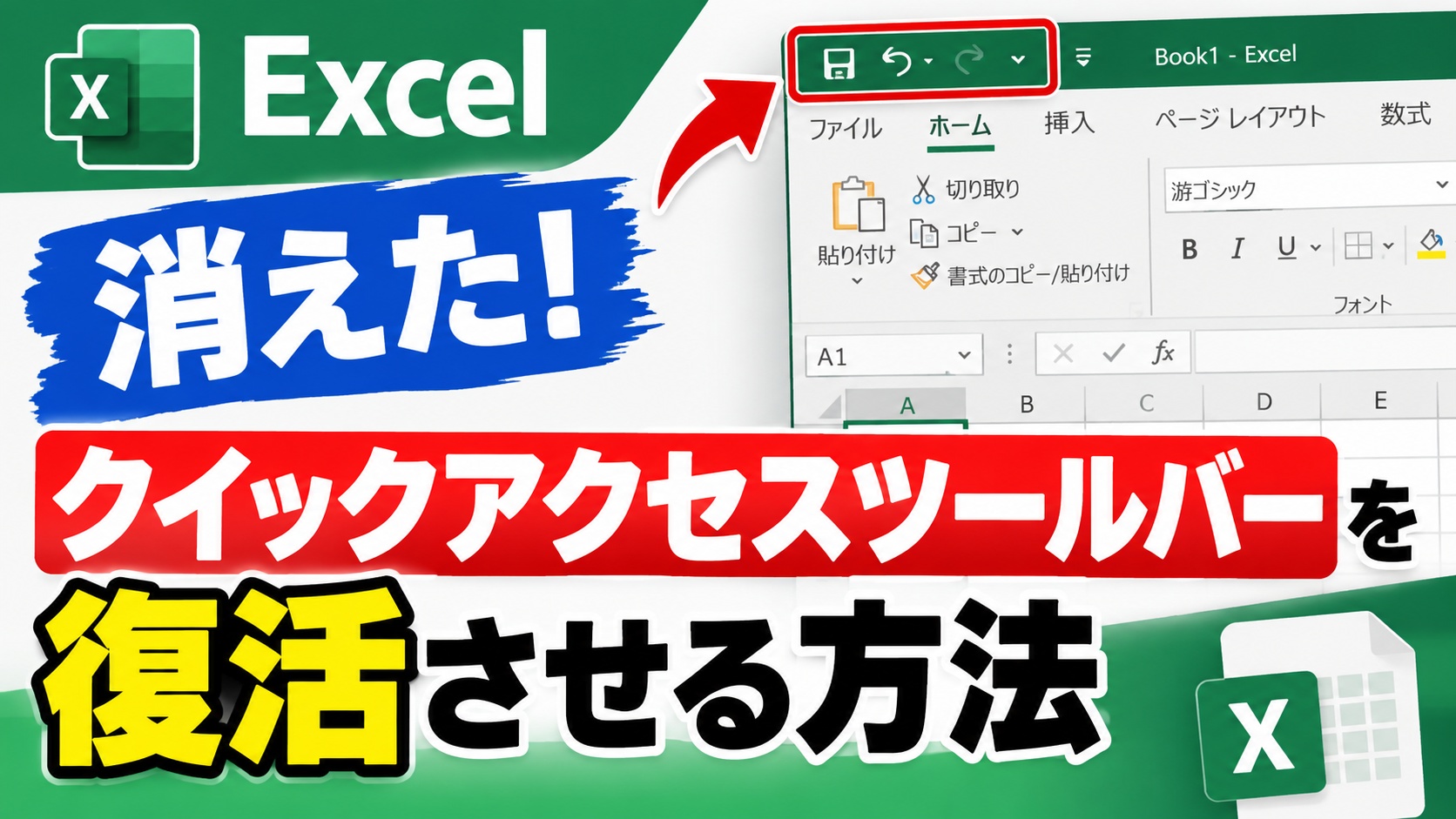
いつもあったはずのクイックアクセスツールバーが
どこにも見当たらない…
保存や元に戻すボタンを探して
ウロウロしてしまいますよね
動画内では実際の画面を見せながら
元に戻す方法を解説していますので
ぜひ最後までご覧ください
クイックアクセスツールバーが表示されない原因
クイックアクセスツールバーが消えていると
「えっ!?保存ボタンどこ?」って焦りますよね
でもExcelが壊れたわけではありません
ほとんどのケーズが表示の設定が
オフになっているだけだと思います
ちなみにクイックアクセスツールバーというのは
保存や元に戻すなど
よく使う機能のボタンを並べておける場所のことです
一度慣れてしまうと手放せないので
見当たらないと地味に困りますよね
右クリックで表示させる直し方
まずは一番かんたんな方法からです
手順はこんな感じです
- リボンのタブのあたりをを右クリックする
- 「クイックアクセスツールバーを表示する」をクリックする
これだけでもとに戻ることが多いと思います
Excelのバージョンによって
メニューの表記が少し違う場合もあるので
右クリックしたメニューの中から似た項目を探してみてくださいね
クイックアクセスツールバーの位置も変えられます
せっかく表示させるなら
自分が使いやすい場所に置いておきたいですよね
実は同じ右クリックのメニューから
リボンの上に表示するか
リボンの下に表示するか
切り替えることができます
実際に両方の表示をためしてみて
自分が使いやすく感じる方を選ぶと良いでしょう
具体的な操作は以下の動画で詳しく解説していますので
ぜひ以下の動画も合わせてチェックしてみてくださいね↓
■動画作成使用ソフト
・動画キャプチャー:Bandicam
・動画編集:Wondershare Filmora15
まとめ
クイックアクセスツールバーが表示されない時は
Excelの設定をちょっと見直すだけで
戻せるケースがほとんどだと思います
今回の内容をもう一度整理すると
・リボンの空いている部分を右クリックして表示をオンにする
・表示位置はリボンの上でも下でもお好みで選べる
ぜひ試してみてくださいね
ではでは今回はこのへんで