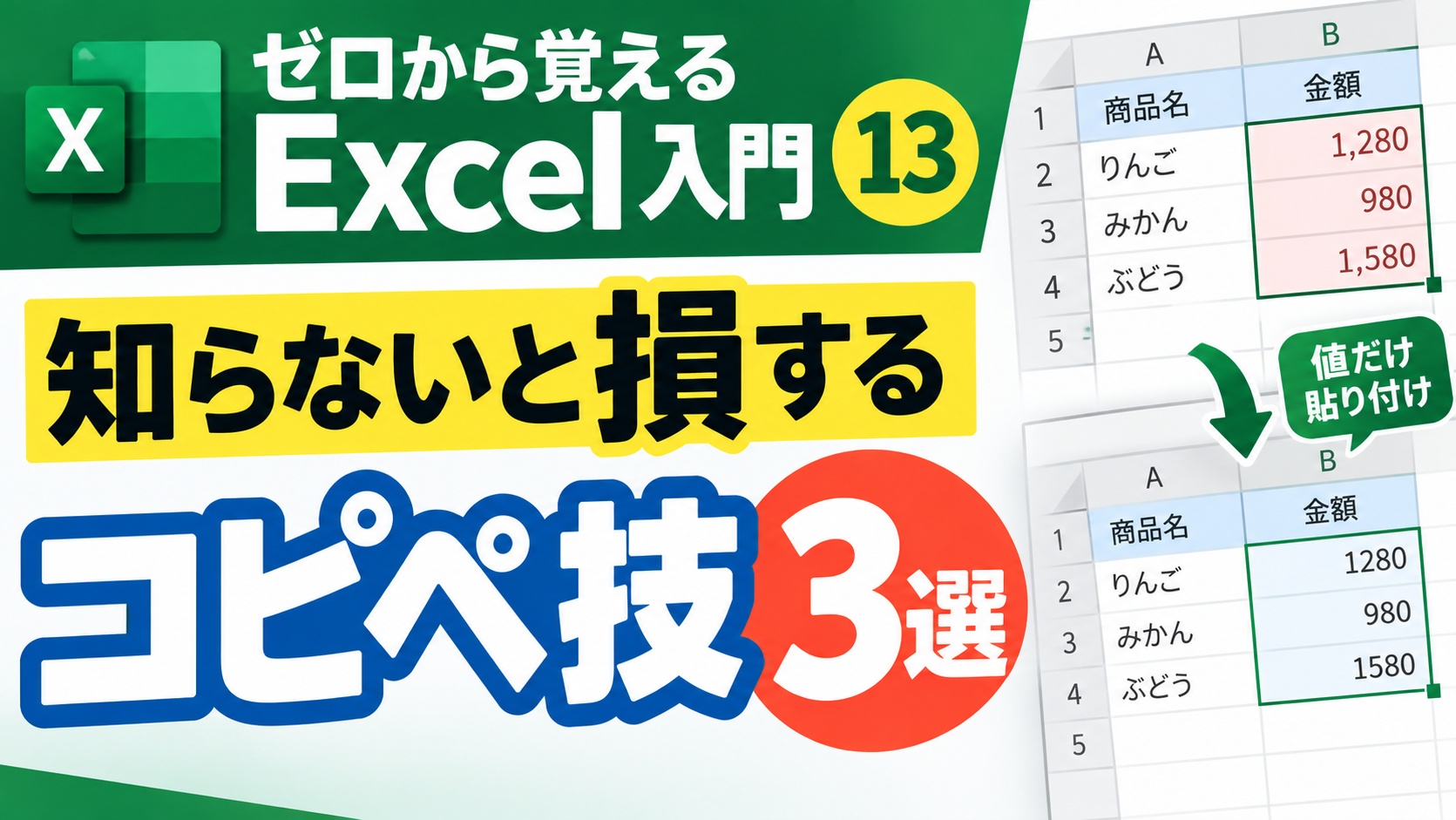
ゼロから覚えるExcel入門は13回目になります
13回目の今回はExcelの便利なコピペ技を解説します
Excelのコピペは
数式の結果だけを貼り付けたり
見た目だけをそっくり真似したり
列幅を崩さずに表ごと貼り付けたりと
知っているだけで作業のストレスがグッと減る便利な機能です
どれもすぐ使えるものばかりなので
コピペで毎回モヤッとしていた入門者さんは要チェック!
この記事で便利なコピペ技をまとめて覚えちゃいましょう
コピペの方法はいくつかありますが
入門講座ということでまずは知っておくと得する3つを紹介します
なおこの記事は連載記事になるので
検索等でいきなりこのページに来たという方や
前回までの内容が気になる方は
以下から過去の記事もチェックしてみてくださいね↓

値だけをコピーする方法
数式が入ったセルをコピーして貼り付けたら
数字がおかしくなったなんてことありませんか?
そんな時は「値」だけを貼り付けると解決します
1.コピーしたいセルを選択してCtrl+Cを押す
2.貼り付けたいセルを選んで右クリック
3.貼り付けのオプションから「値」を選ぶ
これで数式ではなく
表示されている数字だけがコピーされます
元の数式を消して結果だけ残したい時にも便利ですよ
書式だけをコピーする方法
色や罫線をつけた表と同じ見た目を
他の場所にも使いたいなんて時もありますよね
そんな時は「書式のコピー/貼り付け」が便利です
1.見た目をコピーしたいセルを選択
2.ホームタブの「書式のコピー/貼り付け」をクリック
3.貼り付けたいセルをドラッグして選択
文字や数字はそのままで
色・罫線・フォントなどの見た目だけがコピーされます
一つひとつ設定し直す手間がなくなりますね
列幅を変えずに表をコピペする方法
表をコピペしたら
列幅がバラバラになって見づらい…
これもExcelあるあるですよね
そんな時は貼り付けのオプションを使います
1.表を選択してCtrl+Cを押す
2.貼り付けたいセルを選んで右クリック
3.形式を選択して貼り付けから「元の列幅を保持」を選ぶ
これで元の表の列幅のまま貼り付けることができます
列幅を整え直す作業がいらなくなるので
めちゃくちゃラクになりますよ
動画でさらに詳しく解説
具体的な操作に関しては
以下の動画で詳しく解説していますので
ぜひ以下の動画も合わせてチェックしてみてくださいね↓
■動画作成使用ソフト
・動画キャプチャー:Bandicam
・動画編集:Wondershare Filmora15
まとめ
今回は知らないと損するコピペ技を3つ紹介しました
・値だけをコピーする方法
・書式だけをコピーする方法
・列幅を変えずに表をコピペする方法
どれも覚えておくと
日々のExcel作業がぐっとラクになると思います
ではでは今回はこのへんで