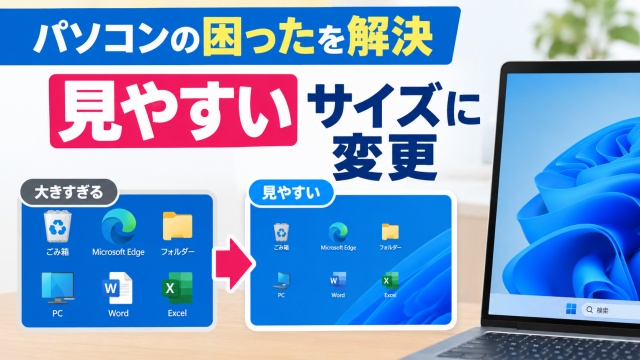
パソコンの画面を開いた瞬間目に入るデスクトップのアイコン
気づいたら小さすぎたり逆に大きすぎたりして
実はそれが地味にストレスになっていることって多いんです
今回はそんなデスクトップアイコンのサイズを
サクッと変更する方法を2つ紹介していきます
デスクトップアイコンが見づらいと感じる場面って意外と多い
パソコンを買い替えた時や画面の解像度を変えた時なんかに
デスクトップのアイコンが
やたら小さく表示されてしまうことがあります
逆にアイコンが大きすぎて
デスクトップがごちゃごちゃして見える場合も
実はこのアイコンのサイズって
数クリックで簡単に変更できるんです
ここからは具体的なやり方を見ていきましょう

右クリックから選ぶだけで簡単に変更する方法
一番手軽なのが右クリックメニューから選ぶ方法です
手順は以下の通りです
1.デスクトップの何もない場所を右クリック
2.表示にカーソルを合わせる
3.大アイコン・中アイコン・小アイコンの中から好きなサイズを選択
たったこれだけでデスクトップ全体のアイコンサイズが一気に変わります
大まかに3段階から選びたい人にはこちらの方法がおすすめです
Ctrlキー+スクロールでもっと細かく調整したい人向けの方法
先ほどの方法は3段階からの選択でしたが
実はもっと細かくサイズを調整することもできます
1.デスクトップを表示した状態にする
2.Ctrlキーを押したままマウスのスクロールボタンを回す
これだけで大アイコン・中アイコン・小アイコンの間の
絶妙なサイズにも調整できます
自分好みのちょうどいいサイズを見つけたい人には
こちらの方法がぴったりです
スクロールしながらリアルタイムで
サイズが変わっていくので意外と楽しい作業でもあります
具体的な操作に関しては以下の動画で詳しく解説していますので
ぜひ以下の動画も合わせてチェックしてみてくださいね↓
■動画作成使用ソフト
・動画キャプチャー:Bandicam
・動画編集:Wondershare Filmora15
まとめ
デスクトップアイコンのサイズ変更は
右クリックからの3段階選択と
Ctrlキー+スクロールでの細かい調整の2通り
どちらも操作自体はとてもシンプルなので
まずは右クリックからの方法からやってみて
もうちょっと細かく微調整したい場合はCtrlキー+スクロールで
調整ると良いと思います
ではでは今回はこのへんで