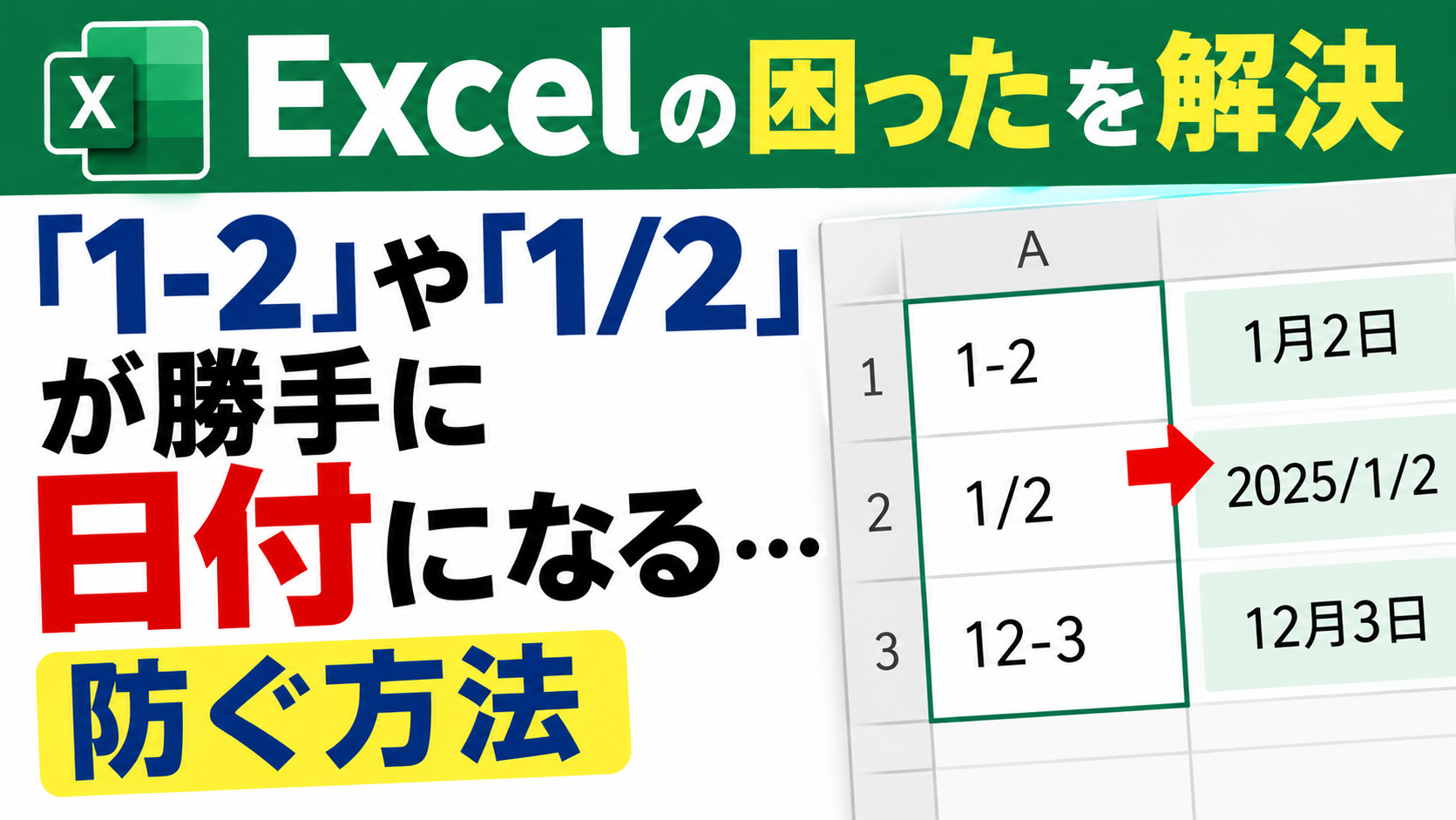
「1-2」や「1/2」と入力してEnterを押したら
いつの間にか「1月2日」に変わっていた…
入力した文字をそのまま表示させたいだけなのに
そんな経験をしたことがある人もいると思います
Excelが良かれと思って勝手に変換してしまう現象ですが
防ぐ方法はちゃんとあります
動画で実際の操作画面を見せながら解説もしていますので
ぜひ最後までご覧ください
「1-2」や「1/2」が日付になってしまう原因
これはExcelの故障でも設定ミスでもなくて
入力された内容を日付だと判断して
自動で変換してしまう仕様なんですね
「1-2」や「1/2」は日付の書き方と同じなので
Excelが「1月2日のことかな?」と受け取ってしまいます
しかもセルの中身も本物の日付データに変わっています
ハイフン区切りの型番や部屋番号
分数のようなメモを入力する時などなど
意外と引っかかる場面が多いんですよね
方法1 先頭にシングルクォーテーションを入力する
まず1つ目はいちばん手軽な方法です
入力したい内容の前に「’」を付けるだけです
- 入力したいセルを選択する
- 半角で「’」(シングルクォーテーション)を入力する
- 続けて「1-2」と入力してEnterを押す
日本語入力がオンのままだと全角になってしまうので
必ず半角で入力してくださいね
セルには「’」は表示されず
「1-2」だけがそのまま表示されます
方法2 入力前にセルの表示形式を文字列に変更する
2つ目は入力するセルをあらかじめ
文字列として扱うように設定しておく方法です
- 入力したいセル範囲を選択する
- 「ホーム」タブにある「標準」と書かれた
表示形式のボックスをクリックする - 一覧から「文字列」を選ぶ
- そのまま「1-2」や「1/2」を入力してEnterを押す
ここで大事なのは入力する前に設定しておくことです
日付に変わってしまったあとで
文字列に変更しても元の表示には戻りません
どっちの方法を使えばいい?
ちょっとだけ入力したい時は方法1
たくさんのセルに入力する時は方法2
こんな使い分けがいいと思います
セル範囲をまとめて選んでおけば
あとは普通に入力していくだけなので
方法2のほうが入力が続く場面ではラクだと思います
具体的な操作に関しては
以下の動画で詳しく解説していますので
ぜひ以下の動画も合わせてチェックしてみてくださいね↓
■動画作成使用ソフト
・動画キャプチャー:Bandicam
・動画編集:Wondershare Filmora15
まとめ
「1-2」や「1/2」が日付に変わってしまう時は
先頭に「’」を付けて入力するか
入力前に表示形式を文字列にしておけば防ぐことができます
どちらも難しい操作ではないので
ぜひ試してみてくださいね
ではでは今回はこのへんで