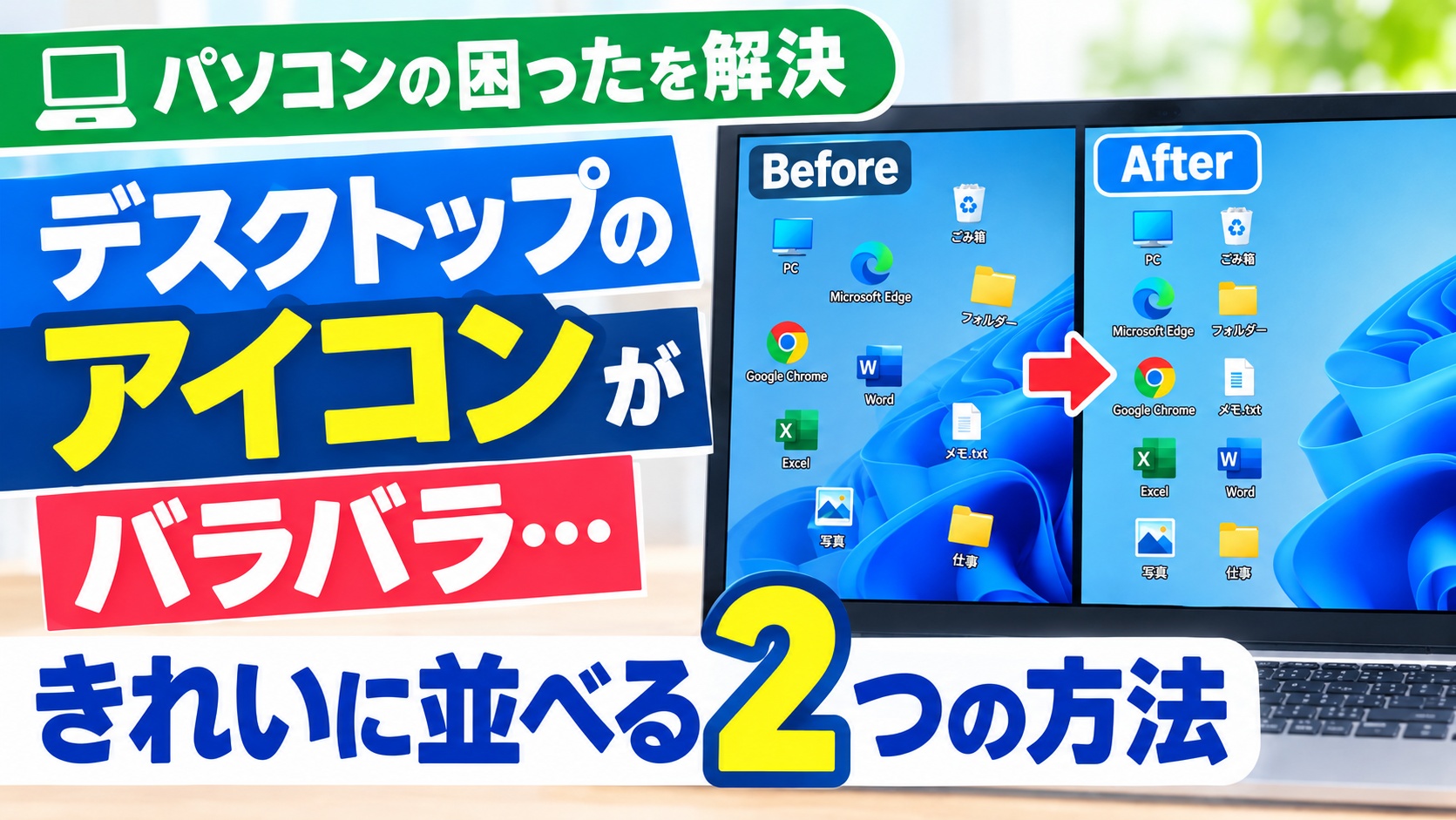
デスクトップを開いたらアイコンがあっちこっちに散らばっていて
目的のファイルを探すだけでイライラ…
なんてことありませんか?
実はそのごちゃごちゃはちょっとした設定で
スッキリ片付けられるんです
しかも難しい操作は一切なしです
動画で実際の操作画面を見せながら解説もしていますので
最後までぜひチェックしてみてくださいね
デスクトップのアイコンがバラバラになるのはなぜ?
気づいたらデスクトップのアイコンがバラバラ…
ちゃんと並べたはずなのにいつの間にか飛び散ってる
そんな経験ありませんか?
実はデスクトップのアイコンはどこにでも自由に動かせるので
ちょっとしたマウスのズレやドラッグ操作でも
好き勝手な場所に移動してしまうんです
かといって1つ1つ手作業で直すのは正直めんどくさい!
そこで今回はデスクトップのアイコンをきれいに並べる方法を
2つ紹介します
どちらも右クリックからサクッとできますよ

方法① 右クリックでおまかせ!アイコンの自動整列
まずは一番手軽な「アイコンの自動整列」です
オンにするだけでアイコンが左上から順番にピタッと並んでくれます
- デスクトップの何もないところで右クリック
- 「表示」にマウスを合わせる
- 「アイコンの自動整列」をクリック
たったこれだけ!
チェックが付いていればオンになっています
ちなみにオンの間はアイコンを好きな場所に置けなくなります
動かしてもすぐ元の位置にシュッと戻ってしまうので
ここだけ覚えておいてくださいね
方法② 配置はそのまま!アイコンを等間隔に整列
「好きな場所に置きたいのに自動整列だと窮屈…」
そんな人にはこっちがおすすめです
「アイコンを等間隔に整列」なら
置いてある場所はそのままにして
ズレているアイコンだけを見えない枠に合わせてキレイに揃えてくれます
やり方は自動整列とほとんど同じです
- デスクトップの何もないところで右クリック
- 「表示」にマウスを合わせる
- 「アイコンを等間隔に整列」をクリック
これでアイコンの間隔がバシッと揃います
左側にまとめたり右側にまとめたり
自分なりの配置を作りたい人にぴったりです
自動整列と等間隔に整列 どっちを使えばいい?
迷ったときは次のように考えてみてください
- とにかく全部おまかせで左上から詰めたいなら自動整列
- 自分で決めた配置を活かして揃えたいなら等間隔に整列
具体的な操作に関しては以下の動画で詳しく解説していますので
ぜひ以下の動画も合わせてチェックしてみてくださいね↓
■動画作成使用ソフト
・動画キャプチャー:Bandicam
・動画編集:Wondershare Filmora15
まとめ
今回はデスクトップのアイコンを
きれいに並べる方法を2つ紹介しました
「アイコンの自動整列」で全部おまかせ
「アイコンを等間隔に整列」で好みの配置を活かす
どちらも右クリックから数秒でできるので
散らかったデスクトップにモヤッとしたらすぐ試せます
まずは今回の右クリックからの整列をやってみてくださいね
ではでは今回はこのへんで