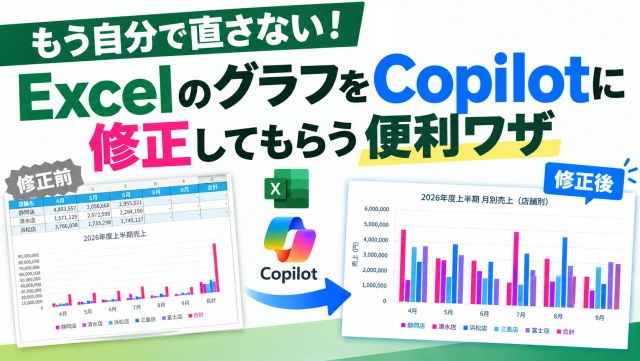
もうグラフを自分で直さなくていいかもしれません
Excelでグラフを作ったあとに
「なんか見づらいな」
「この項目いらないな」
「どこがおかしいのか分からない…」
こんな経験ありませんか?
実は最近のExcelならCopilotにお願いするだけで
グラフの問題点を見つけたり
修正までやってもらえたりします
今回の記事では グラフの間違いを見つけてもらい
さらに見やすいグラフへ作り直してもらう
便利ワザをご紹介します
操作の流れは動画でも確認できますので
気になる方はぜひ動画も合わせてチェックしてみてくださいね
※利用には「Microsoft 365 Personal」や「Microsoft 365 Family」などの個人向けプランや「Microsoft 365 Copilot」(法人向け)といった有償サブスクリプションへの加入が必要になります
Excelのグラフって意外とおかしいことがあります
Excelでグラフを作った時
とりあえず完成したように見えるグラフだっとしても
実際によくグラフの中身をチェックしてみると
合計まで一緒に表示されていたり
比較しにくい項目が含まれていたり
本来見せたいデータが分かりづらくなっていたり
することがあると思います
とはいえ
「どこがおかしいのか自分では分からない」
ということもあるかと思います
そんなときに便利なのがCopilotです
まずはグラフを選択した状態でCopilotに
「このシートにあるグラフのおかしい部分を教えて」
と入力します
するとCopilotがグラフを確認して
不要な項目や改善点を提案してくれます
自分では気付かなかった問題点が
見つかることもあるので
自分ではこれでいいかなと思っているグラフでも
Copilotに聞いてみるのもありです

問題点を見つけたら修正までお願いできる
グラフの問題点が分かったら 次は修正です
今回は合計の項目がグラフに含まれていたため
その部分を除外してもらいました
入力したのは
「じゃあ合計を除外したグラフに作りなおして」
これだけです
するとCopilotが指示内容を理解して
グラフを自動で修正してくれます
単純に問題点の部分だけを修正するだけじゃなく
たとえばグラフにタイトルが入ってなかったら
適切なタイトルを入れてくれたり
軸のラベルが入っていなくて
数値がぱっと見でわかりづらいグラフだったら
自動でラベルをいれてくれたりなど
結構至れり尽くせりです
自分でデータ範囲を選び直したり
設定を変更したりする手間がないのですごく助かりますよね
特にグラフ作成が苦手な方ほど便利に感じると思います
どこを直せばいいか分からない人におすすめ
Excelのグラフ機能は便利ですが
グラフ自体の出来が良いのか悪いのか判断が難しいこともあります
そんなときにCopilotへ相談すると
第三者目線でチェックしてくれるような感覚で使えます
「このグラフ見づらくないかな?」
「もっと分かりやすくできないかな?」
そんなときに質問してみるだけでも意外と役立ちます
自分で試行錯誤する時間も減らせるので 作業効率アップにもつながりますよ
グラフ作成の手間を大幅に減らせる便利機能
これまでだったらこういった時に
グラフの問題点を探して
修正方法を調べてと
自分で設定を変更していました
でもCopilotが使える環境なら
問題点の確認から修正まで会話形式で進められます
まるでExcelに詳しい人が横でアドバイスしてくれるような感覚ですね
ちょっとした修正でも意外と時間がかかるので
こうした機能は本当に便利です
今回のように
「このシートにあるグラフのおかしい部分を教えて」
「じゃあ合計を除外したグラフに作りなおして」
という流れだけでも十分活用できます
以下に動画も用意してありますので
実際の操作画面を見ながら試してみてくださいね↓
えっ!そんな便利な操作あったの?と思った方は
ぜひ一度Copilotでグラフのチェックを試してみてくださいね