パソコンの設定を変えたいだけなのに
毎回設定画面を開くのが地味に面倒…
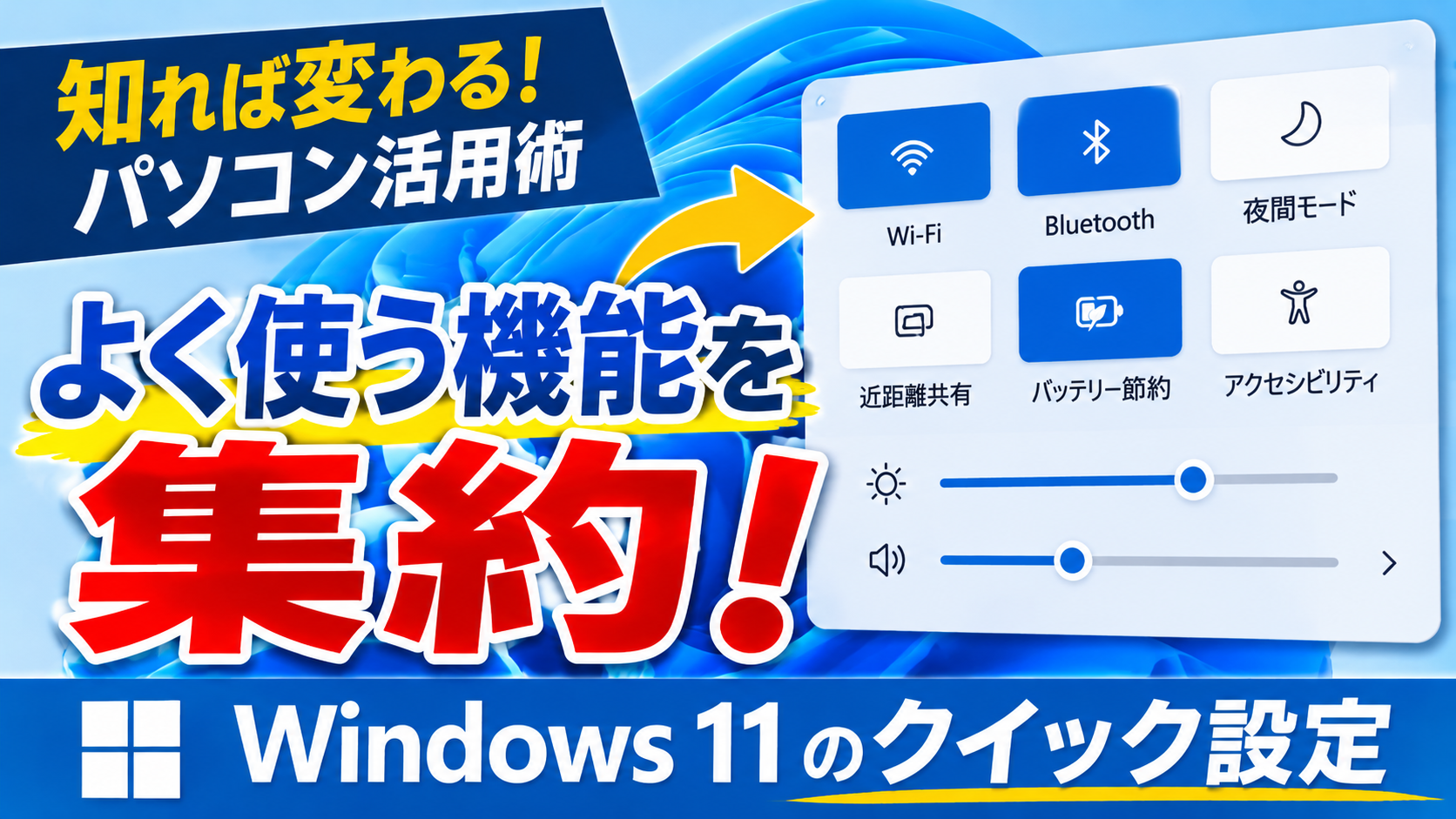
そんな時に使えるのがクイック設定です
並び順を自分好みに変えるだけで
毎日の操作がぐっとラクになります
動画では実際の操作画面を見せながら解説もしていますので
ぜひ最後までチェックしてみてくださいね
クイック設定ってどこにあるの?
タスクバーの右端にある
Wi-Fiや音量のアイコンのあたりをクリックしてみてください
四角いボタンがズラッと並んだ小さなパネルが出てきます
これがクイック設定です
Wi-FiのオンオフやBluetooth
音量や明るさの調整など
ちょっとした切り替えがここでサクッとできます
「これ設定画面を開かなくても使えるんだ」
と思った方も多いのではないでしょうか?
Win+Aなら一発で開けます
実はキーボードからも開けるんです
Windowsキー+A(Win+A)を押すだけでOK
マウスをタスクバーまで持っていかなくていいので
キーボードで作業している途中でも手が止まりません
「アイコンをクリックするより早い」という人もいると思います
よく使う機能を上に持ってくる手順
ここからが本題です
クイック設定は並び順を自分で変えられます
よく使うボタンを上にまとめておけば
毎回探す手間がなくなります
手順もめちゃくちゃ簡単
- タスクバー右端のアイコンをクリックしてクイック設定を開く
- よく使う機能をドラッグして上に持っていく
たったこれだけなので
パソコンが苦手な人でもすぐできると思います
どの機能を上に置くのがいい?
ここは人によって変わるところですね
Wi-Fiをよく切り替える人
Bluetoothのイヤホンを使う人
夜間モードをオンオフする人などなど
「自分は何をよく触るかな?」と
ふだんの使い方を思い浮かべながら並べてみてください
ちなみに最初に出てくる並び順は
自分の使い方に合っていないことも多いです
一度整えておけば
次からは開いた瞬間に目的のボタンが見つかります
実際の操作は動画でチェック!
画面を見ながらのほうがわかりやすいという方も多いと思います
具体的な操作に関しては以下の動画で詳しく解説していますので
ぜひ以下の動画も合わせてチェックしてみてくださいね↓
■動画作成使用ソフト
・動画キャプチャー:Bandicam
・動画編集:Wondershare Filmora15
まとめ
今回はWindows11のクイック設定をカスタマイズする方法を紹介しました
開き方はタスクバー右端のアイコンかWin+A
並べ替えは編集ボタンからドラッグするだけです
使い方に合わせて整えておくと
いつもの操作がちょっとラクになります
ぜひ試してみてくださいね
ではでは今回はこのへんで