ネットで調べものをしていて「このサイト本物かな?」と
手が止まったことはありませんか?
偽のログイン画面や怪しいサイトは
見た目がそっくりなものも多いです
前回の記事ではGoogle Chromeのセーフ ブラウジングの
設定方法を紹介しましたが
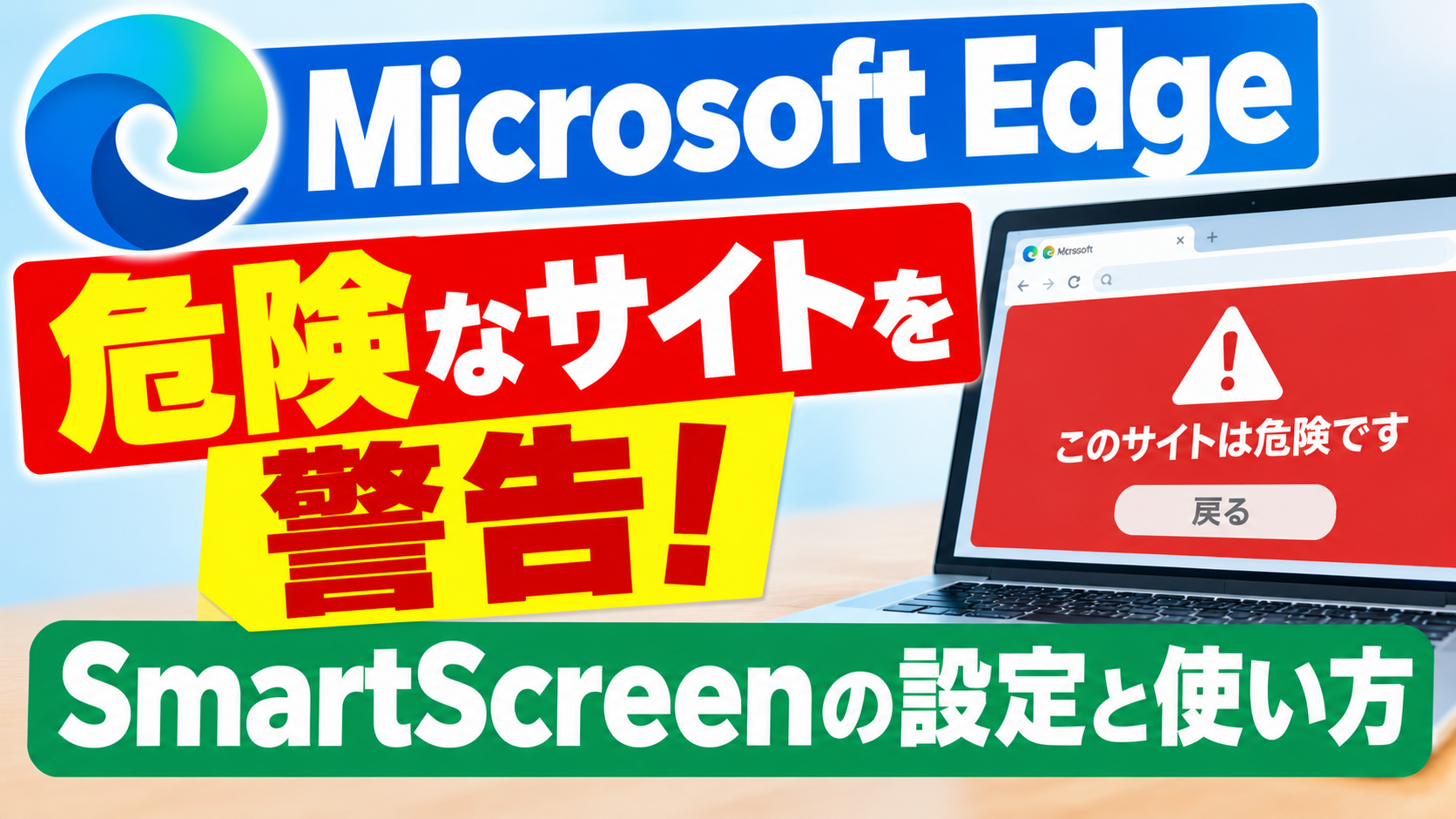
実はEdgeにもそんな危険を警告してくれる機能があります
動画では設定の確認方法を実際の画面で解説していますので
ぜひ最後までチェックしてみてくださいね
SmartScreenってどんな機能?
Edgeには
危険性が疑われるサイトやダウンロードに
警告を出してくれる機能があります
それが「Microsoft Defender SmartScreen」です
普段は目立たない機能ですが
偽のログイン画面のような怪しいサイトに出会った時に
画面に警告を表示してくれます
ただしすべての危険を見つけられるわけではないので
あくまで「手助けしてくれる機能」と考えておくと良いと思います
設定画面を開く5ステップ
手順はこんな感じです
- Edgeの右上にある「…」をクリック
- 「設定」を選択
- 「プライバシー、検索、サービス」を開く
- 「セキュリティ」を選択
- 「Microsoft Defender SmartScreen」のスイッチを確認
まずはスイッチがオンになっているかチェック
確認するのは
「Microsoft Defender SmartScreen」のスイッチがオンかどうかです
もしオフになっていたら
危険なサイトやダウンロードへの警告が出なくなってしまいます
セキュリティ的に危険ですので
機能を理解したうえでオンにしておきましょう
動画内では
スイッチの場所も画面を見ながら一緒に確認しています
警告が出た時はどうする?
実際に警告が表示された時
「えっ!?」と思って慌てる人もいると思います
そんな時は
安易にアクセスを続けたり
ファイルをダウンロードしたりしないでください
「でもいつも見ているサイトなのに…」
なんてこともあるかもしれません
SmartScreenは
安全なサイトを誤って警告してしまうこともあります
ですが自己判断で警告を無視してしまうと
万が一の時に危険です
まずは一度立ち止まる
この習慣が大切です
具体的な操作に関しては以下の動画で詳しく解説していますので
ぜひ以下の動画も合わせてチェックしてみてくださいね↓
■動画作成使用ソフト
・動画キャプチャー:Bandicam
・動画編集:Wondershare Filmora15
まとめ
Edgeの「Microsoft Defender SmartScreen」は
危険なサイトやダウンロードに警告を出してくれる機能です
まずは設定を開いて
スイッチがオンになっているかを確認してみてください
警告が出た時は
慌てずアクセスやダウンロードを止めましょう
ではでは今回はこのへんで