- 当ページはアフィリエイト広告を利用しています
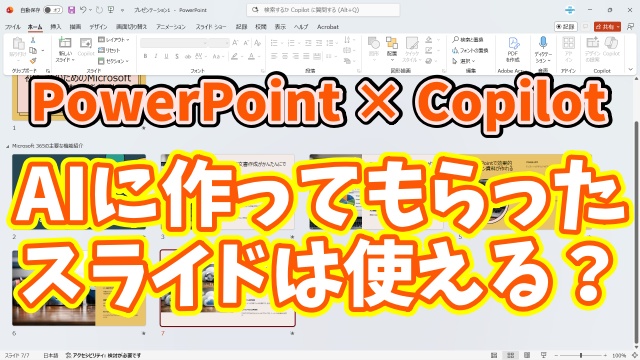
今回はPowerPointのCopilotに
スライドの作成をしてもらう手順との
その結果について解説をしています
2026年2月時点でこの記事を書いている今現在
今回ご紹介する内容は
Microsoft 365版のPowerPoint限定の機能になります
買い切り版のPowerPointや
一部の環境ではまだ使えない場合もありますので
その点だけはあらかじめご了承ください
<スポンサードリンク>
Copilotとは何ができる機能?
Microsoft 365のPowerPointには
「Copilot(コパイロット)」 という
AIアシスタント機能が搭載されています
このCopilot
PowerPointの操作をサポートしてくれるだけでなく
その中の機能のひとつとして
スライドを自動で作成してくれる機能が用意されています
いわゆる
「AIにスライド作りを任せる」
ことができる機能ですね
スライド作成のやり方はとてもシンプル
Copilotを使ったスライド作成で
ユーザーがやることは実はとても簡単です
やるのはたったこれだけ
「どんな内容のスライドを作りたいのか?」
という
プロンプト(指示文)をテキストで入力するだけ
細かい操作や
デザインの知識がなくてもOKです
Copilotが自動でスライドを作ってくれる
プロンプトを入力すると
Copilotがその内容を理解して
・スライドの構成
・文章の作成
・レイアウトの配置
・画像の挿入
といったところまで含めて
それっぽいスライドを自動で作成してくれます
正直初めて触ったときは
「えっ!ここまでやってくれるの…?」
と驚く方も多いと思います
かなり近未来感のある
ちょっとワクワクする機能ですよね!
でも気になるのは「実際使えるの?」
ただ便利そうな機能だからこそ
多くの方が気になるのがここだと思います
・AIに丸投げして作ったスライドって本当に使えるの?
・結局人が手直ししないとダメなんじゃない?
・プレゼンの場面でも通用するクオリティなの?
といった疑問ですね
「便利そうなのは分かるけど
実務で本当に役立つレベルなのかどうか知りたい…」
そう感じている方もきっと多いはずです
Copilotにほぼ丸投げして検証してみた
そこで今回は
Copilotにスライド作成をほぼ丸投げしてみました
実際にやったことは
・プロンプトを入力
・Copilotにスライド作成を任せる
・出来上がったスライドをチェック
これだけです
その結果
・どんなスライドが出力されるのか?
・そのまま使えるレベルなのか?
・どこまで修正が必要なのか?
といった点を実例ベースで確認しています
実際の結果は動画で詳しく解説
文字だけでは伝わりにくい部分もあるので
気になる結果については
動画で実際の画面をお見せしながら解説しています
動画では
・プロンプトをどう入力したのか
・Copilotがどんな流れでスライドを組み立てるのか
・完成したスライドのクオリティはどの程度なのか
といった
作成の手順から仕上がりまでを
一連の流れで分かりやすく紹介しています
Copilotが気になっている方へ
・Copilotが気になっていたけどまだ触れていない
・AIにスライド作成を任せるとどんな感じなのか知りたい
・実務で使えるのかどうか判断したい
そんな方には
かなり参考になる内容になっていると思います
少しでも興味を持っていただけたら、
ぜひ以下の動画をチェックしてみてください ↓
ではでは今回はこのへんで
<スポンサードリンク>