Excelで数字を扱っていると
金額の先頭に¥マークが付いていたり
逆に3桁区切りだけの表示にしたかったり
表示形式を切り替えたくなる場面が
たまにあると思います
とはいえ毎回セルの書式設定を開いて
変更するのはちょっと面倒
そこで実はExcelには表示形式を一発で変更できる
便利なショートカットがあるんです
知っておくと地味に作業時間を短縮できるので
普段からExcelを使う方は
ぜひ覚えておきたいテクニックです
¥マークを消したい時ありませんか?
Excelで売上表や請求書のデータを扱っていると
数字の前に¥マークが付いた状態で
入力されていることがありますよね
もちろん見やすくて便利なのですが
資料によっては
「金額ではなく単なる数値として表示したい」
という場面もありませんか?
そんな時にセルの書式設定を開いて
表示形式を変更する方法もありますが
対象セルがたくさんあると意外と手間なんですよね
書式設定を開かなくても大丈夫
実はExcelには
数字を3桁区切り表示へ一発で変更できる
ショートカットキーがあります
使うのは
Ctrl+Shift+1
これだけです
対象のセルを選択した状態で押すと
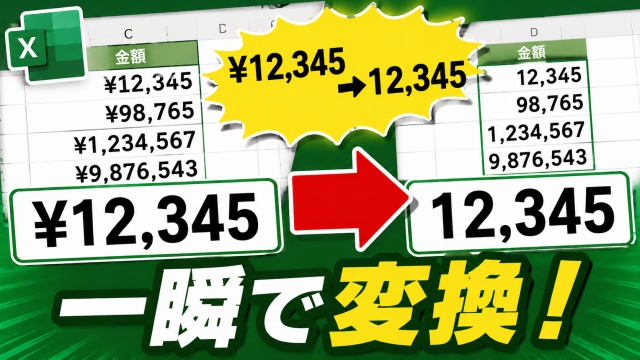
¥12,345
のような通貨表示だったセルが
12,345
という3桁区切りの数値表示へ簡単に変更できます
わざわざリボンを開いたり
セルの書式設定画面を探したりする必要がないので
慣れるとかなり快適です
地味だけど効果は大きい
こういうショートカットキーって
一回の作業時間だけを見ると
そこまで変わらないように感じるかもしれません
でもExcel作業は毎日の積み重ねです
書式変更を何度も繰り返していると
その数秒の差が意外と大きくなるんですよね
特に経理や事務作業で
大量のデータを扱う方には助かる機能だと思います
一度覚えてしまえば
ほぼ反射的に使えるようになりますよ
他の表示形式も覚えると便利
Excelには今回のような表示形式変更の
ショートカットキーがいくつも用意されています
知らないままだと
毎回マウス操作で設定を変更してしまいがちですが
活用すると作業スピードがかなり変わってきます
特に日常的にExcelを使う方ほど
こうした小技の積み重ねが効いてきますよね
動画で操作手順を確認
今回はExcelで¥マーク付きの表示から
3桁区切り表示へ一発で変更する方法をご紹介しました
文字で見ると簡単そうに感じても
実際の操作画面を見たほうが分かりやすいこともあります
動画では実際のExcel画面を使いながら
操作の流れをサクッと解説しています
ショートカットの使い方をすぐに覚えたい方は
ぜひ動画もチェックしてみてください
知っているだけで作業効率が変わる便利ワザなので
今日からぜひ活用してみてくださいね
■動画作成使用ソフト
・動画キャプチャー:Bandicam
・動画編集:Wondershare Filmora15
ではでは今回はこのへんで