Excelには便利な機能がたくさんありますが
ショートカットキーが割り当てられていない機能や
覚えるのが面倒な機能も意外とあります
そんな時に活躍するのが
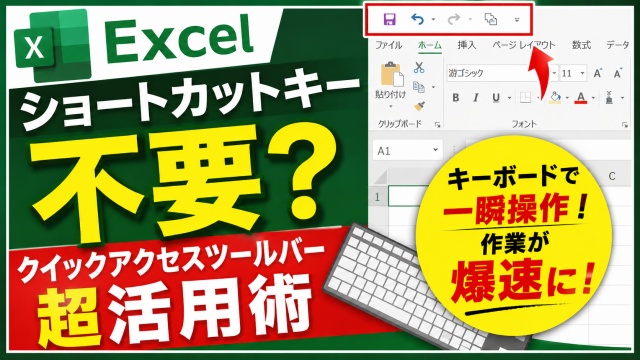
クイックアクセスツールバーです
今回はクイックアクセスツールバーに登録した機能を
キーボードだけで素早く実行する便利ワザをご紹介します
一度覚えてしまえば
Excelの操作スピードがグッと上がりますので
ぜひ動画とあわせてチェックしてみてくださいね
クイックアクセスをキーボード操作
Excelでよく使う機能を
画面上部のクイックアクセスツールバーに
登録しているという方も多いと思います
よく使うコマンドを登録しておけば
タブを切り替えたり
メニューを探したりする手間が減るので
日々の作業効率アップにつながります
ただ実際には
登録した機能を使う時に
毎回マウスでクリックしているという方も
多いのではないでしょうか?
もちろんそれでも問題ありませんが
実はクイックアクセスツールバーに登録した機能は
キーボードだけで実行することができます
ショートカットを覚えなくていい
Excelには数多くのショートカットキーがありますが
便利そうだと思っても
なかなか覚えられなかったり
たまにしか使わない機能だと
すぐ忘れてしまったりします
そんな機能こそ
クイックアクセスツールバーに
登録しておくと便利です
登録した機能には番号が割り当てられるため
特定のキー操作だけで
すぐに呼び出せるようになります
ショートカットキーを無理に暗記する必要がないので
キーボード操作を中心に作業している方には
特におすすめの機能です
作業効率アップにつながる
マウスに手を移動する回数が減るだけでも
日々の作業はかなり快適になります
特にExcelを長時間使う方や
同じ操作を何度も繰り返す方であれば
小さな時短の積み重ねが
大きな効率アップにつながります
一度設定しておけば
すぐに活用できる便利ワザですので
まだ使ったことがない方は
ぜひ試してみてください
動画で詳しく解説
具体的な操作方法や設定手順については
以下の動画で実際の画面を使いながら
詳しく解説しています
クイックアクセスツールバーを
もっと便利に使いこなしたいという方は
ぜひ動画をご覧ください↓
■動画作成使用ソフト
・動画キャプチャー:Bandicam
・動画編集:Wondershare Filmora15
ではでは今回はこのへんで