Excelで数式をいじっていると
このセルどこ参照してるんだっけっ?
て迷子になる瞬間ありませんか
ちょっと確認したいだけなのに
シートを行ったり来たりして時間が溶けていくあの感じ
そんなときに一瞬で参照元を見つけられたら
めちゃくちゃ助かりますよね
今回はその迷子タイムをゼロにする便利ワザを紹介します
参照セルを探す迷子タイムをゼロにする方法
Excelで関数を触っていると参照しているセルが
どこにあるか分からなくなることありませんか?
特に複数シートをまたいで計算していると
どこを見に行っているのか
一瞬で判断できなくて地味にストレスなんですよね
そんなときに使ってほしいのが
参照元のトレースという機能
これが本当に便利で一度使うと戻れないレベルなんです
参照元トレースって何が便利なのか
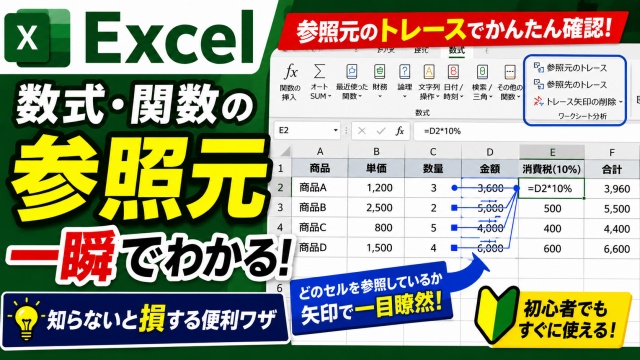
セルを選んだ瞬間にこの数式は
ここを見てるよって矢印で教えてくれるんです
これがめちゃくちゃ助かる!
自分で探しに行かなくても
Excelが道案内してくれる感じですね
「あれどこだっけ」を一瞬で解決してくれるので
作業の流れが止まらないんですよね
しかも複数のセルを参照している場合でも
全部まとめて矢印で表示してくれるので
複雑な計算式でも迷子にならないのがありがたいところ
実際の使い方はめちゃ簡単
参照を確認したいセルを選んで
数式タブにあるトレースのボタンを押すか
もしくは「Alt → M → P」の順番に
キーボードを押すだけ
これだけで矢印がビューンと出てきて
参照元が一瞬で分かるんです
「そんな簡単でいいの」って思うくらいシンプル
だからこそ知らないと損なんですよね
参照が複雑なシートほど効果が大きい
売上管理表とか請求書の自動計算とか
いろんなセルを参照しているシートってありますよね
そういうシートほどこの機能が本当に助かります
どこを見ているか一瞬で分かるので修正も迷わないし
計算ミスのチェックにも使えるので安心感が段違いなんです
動画で動きを見るともっと分かりやすい
文章だけだとイメージしづらい部分もあるので
実際に矢印が出る瞬間を動画で見てもらうのが一番早いです
今まで知らなかったという方は
一瞬で参照元が分かる気持ちよさを体感してみてください
作業スピードが変わるのを実感できるはずです↓
■動画作成使用ソフト
・動画キャプチャー:Bandicam
・動画編集:Wondershare Filmora15
まとめ:参照迷子から卒業しよう
Excelの数式がどこを参照しているか分からなくなる
あのモヤモヤ 参照元トレースを使えば一瞬で解決できます
作業の流れが止まらないのでストレスも減るし
チェック作業も圧倒的にラクになる便利ワザ
ぜひ一瞬で参照元が分かるあの快感を味わってほしいです
ではでは今回はこのへんで