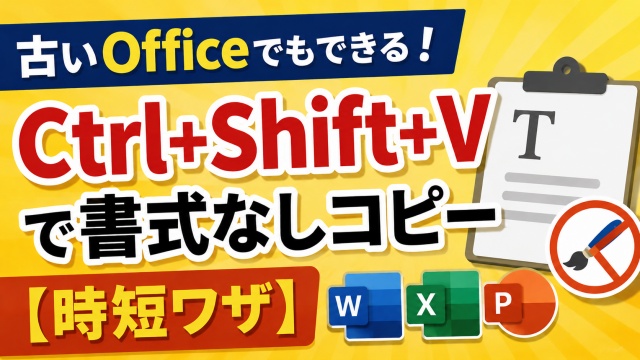
古いOfficeだとCtrl+Shift+Vが使えない問題
前回の記事では
OfficeソフトでWebサイトの文章をコピーする時に
書式をクリアしてテキストだけを
貼り付ける方法をご紹介しました
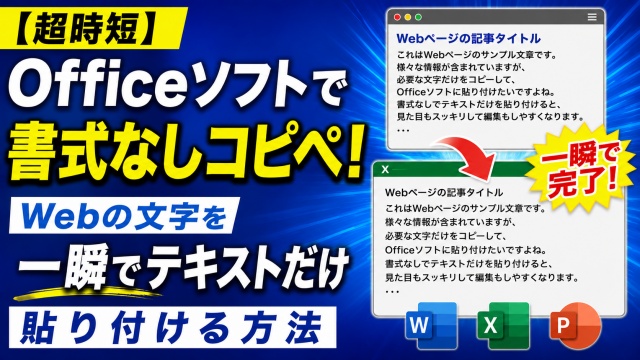
【超時短】Officeソフトで書式なしコピペ!Webの文字を一瞬でテキストだけ貼り付ける方法
当ページはアフィリエイト広告を利用していますWebサイトの文章をそのままコピペしたらなんかフォントや色がバラバラになって困ったことありませんか?実はそれ 最初からテキストだけ貼り付ける方法を知っておけば余計な手間をかなり減らせます今回はそん...
いわゆる余計な色やフォントサイズを取り除いて
キレイな状態で貼り付けるテクニックですね
その中で登場したのが
「Ctrl+Shift+V」というショートカットキー
これが使えると
一発で書式なし貼り付けができるので
かなり時短になります
ただここで一つ問題があります
今のWordやExcelでは普通に使えるこのショートカット
実は少し古いバージョンのOfficeだと
そのままでは使えないんです
同じ操作をしたつもりなのに
うまくいかないという経験がある方は
ここが原因かもしれません
古いOfficeでもちゃんと解決できる
じゃあ古いOfficeでは
ショートカットキーで書式なしコピーはできないのか
というとそんなことはありません
実はOfficeソフトには
自分でショートカットキーを登録できる機能があります
つまり最初から用意されていなくても
自分でCtrl+Shift+Vを割り当ててしまえばOKということです
これを設定しておくだけで
古いOfficeでも今のバージョンと同じように
快適に作業ができるようになります
わざわざ右クリックして
貼り付けオプションを選ぶ必要もなくなるので
地味ですがかなり効率が上がります
ショートカット登録で作業効率が一気に上がる
このカスタマイズは一度やっておけば
その後ずっと使えるのがポイントです
毎回のコピペ作業で
余計な書式を消す手間がなくなるので
気づかないうちに
かなりの時間短縮につながります
特に
・Webサイトから文章をよくコピーする
・WordやExcelで資料を作ることが多い
・コピペ後の調整が面倒に感じている
こんな方にはかなりおすすめです
ちょっとした設定ですが
使い始めると手放せなくなるレベルの便利さです
具体的な設定方法は動画でチェック
とはいえショートカットキーの登録は
メニューの場所が少し分かりづらかったりするので
実際の画面を見ながら設定した方が
確実で分かりやすいです
具体的な登録手順については
以下の動画で丁寧に解説しています
そのまま真似するだけで設定できるので
気になる方はぜひチェックしてみてください ↓
作業効率を一気に上げたい方は
ここで覚えておくとかなりラクになりますよ 👍