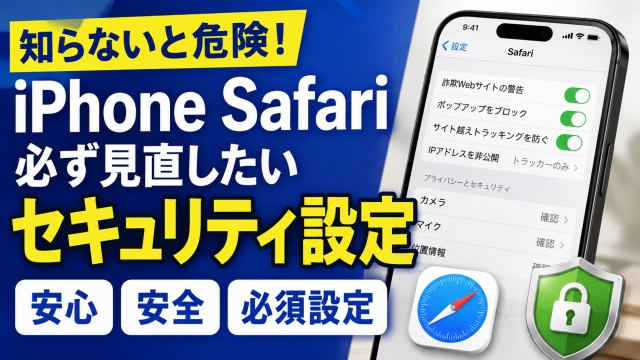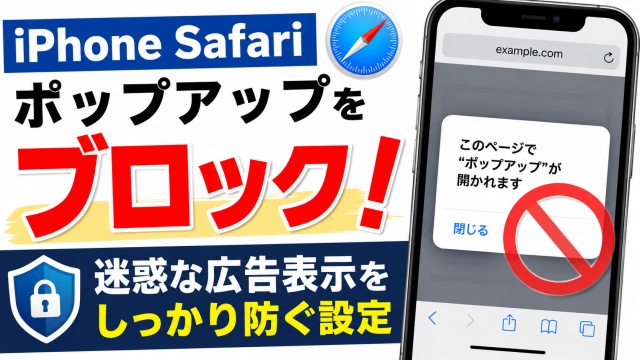
Safariを使っていると突然ポップアップ広告が開いて
びっくりすることありませんか?
しかも連続で出てきたりすると
スマホ操作の流れが止まっ
イライラしちゃうんですよね
実はiPhoneにはこの迷惑なポップアップを
しっかりブロックしてくれる設定が用意されていて
一度オンにしておけば勝手に開く広告をグッと減らせます
以下で手順をわかりやすくまとめたので
気になる方はぜひチェックしてみてくださいね
<スポンサーリンク>
【国認定】不用PCの宅配便回収<リネットジャパン>
iPhone Safariのポップアップってなんで出るの?
Safariでサイトを開いた瞬間に別タブが勝手に開いたり
広告ページに飛ばされたりした経験ってありますよね
あれってサイト側が仕込んでいるポップアップ広告が
原因だったりします
もちろん全部が悪いわけじゃないんですが
ユーザーとしては突然画面が切り替わるとびっくりしますし
誤タップしてしまうこともあって地味にストレスなんですよね
そんなときに助かるのが
iPhoneの「ポップアップをブロック」設定
これをオンにしておくだけで迷惑な広告を
かなり抑えられます

Safariのポップアップをブロックする設定方法
では実際の設定手順をサクッと紹介します
といってもめちゃくちゃ簡単なので安心してくださいね
- 設定アプリを開く
- 下にスクロールして「アプリ」をタップ
- アプリ一覧から「Safari」をタップ
- 「ポップアップをブロック」をオンにする
これだけでOKです
えっ!こんな簡単にできるの?
と思うくらいシンプルなんですが
効果はしっかり感じられるはず
オンにすると勝手に開く広告がグッと減って
Safariの操作がかなり快適になりますよ
どんなときに役立つの?
・ニュースサイトを見ていると突然広告ページが開く
・ゲーム攻略サイトでタップした覚えのないページが開く
・子どもにスマホを渡していると勝手に広告を踏んでしまう
こんな場面でめちゃくちゃ助かりますよね
特に子どもが使うiPhoneなら必須レベル
誤タップで怪しいページに飛ばされるリスクも減らせます
動画でも確認したい方はこちら
設定自体は簡単なんですが
実際の画面で流れを見たい方も多いと思うので
以下に動画も用意してあります
気になる方はぜひ動画も合わせて
チェックしてみてくださいね↓
■動画作成使用ソフト
・動画キャプチャー:Bandicam
・動画編集:Wondershare Filmora15
まとめ
Safariのポップアップ広告は突然出てくるんで
ちょっとしたストレスになりますよね
でもiPhoneの設定でしっかりブロックできるので
一度オンにしておけば普段のブラウジングが
かなり快適になります
迷惑な広告に悩んでいた方はぜひ試してみてくださいね
ではでは今回はこのへんで