Excelで作った表を画像として使いたい瞬間って
たまにあると思います
資料に貼りたい時やブログに載せたい時に限って
サクッと素早く画像化できなくて困った経験ありませんか?
でも実はExcelの表って専用機能を使わなくても
簡単に一瞬で画像にできたりします
今回はその中でも一番早くてシンプルな方法を紹介するので
気になる方は動画も合わせてチェックしてみてくださいね
Excelの表を画像にしたい時ってありませんか
Excelで作った表をそのまま画像にしたいタイミングって
たまにありますよね
プレゼン資料に貼りたい時とか
ブログやSNSで共有したい時とか
でもいざ画像にしようとすると
どうやって保存するんだっけって迷うことありませんか?
Excelには図としてコピーする機能もあるんですが
ちょっと手順が多くて面倒だったりするんで
もっとサクッと終わらせたい気持ちありませんか
そこで今回紹介するのが
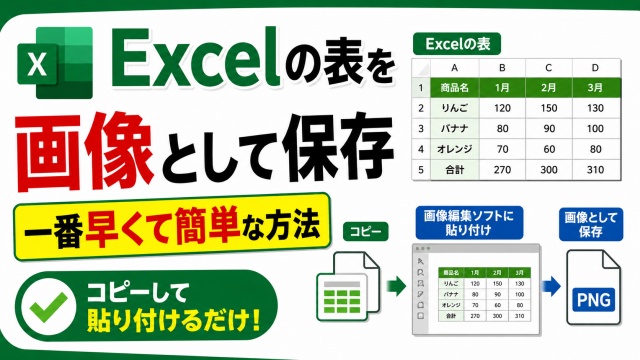
表をコピーして画像編集ソフトに貼り付けて
保存するだけという
めちゃくちゃシンプルな方法です
これが実は本当に早くて
特に時間がない時とかめちゃくちゃ助かります

一番早い方法はコピーして貼り付けるだけ
やり方は拍子抜けするほど簡単です
でもこの方法が一番ストレスなくて
しかも仕上がりもきれいなんですよね
流れはこんな感じです
1.Excelで表を選択する
2.Ctrl+Cで表をコピーする
3.画像編集ソフトにCtrl+Vで貼り付ける
4.画像編集ソフトでPNGやJPEGで保存する
ほんとにこれだけで画像が完成します
もしかしたら「えっ!別のソフト使うの?」
と思ったかもしれませんが
実のところこれが一番早くて簡単!
一瞬で画像化できるので驚くと思いますよ
Excelの機能を探したり設定をいじったりしなくていいので
とにかく早く終わるのが助かります
どの画像編集ソフトを使えばいいの?
貼り付ける先はなんでもOKです
自分が普段日常的に使っているソフトが
良いと思いますが
特にそういったソフトがないという場合は
Windowsならペイントが一番手軽かもしれません
起動が早いので
Excel→コピー→ペイント→保存の流れが本当にスムーズです
個人的には無料ソフトの
「Photo Scape X」なんかもおすすめです
MacだったらKeynoteなんかも良いですし
Mac版の「Photo Scape X」もあります
表の見た目がそのまま画像になるのが便利
この方法のいいところは
Excelで整えた見た目がそのまま画像になることなんですよね
罫線の太さ フォント セルの色 列幅
全部そのまま反映されます
Excelで作った表をそのまま使いたい時にぴったりの方法ですよ
動画で操作を見たい人はこちら
文章だけだとイメージしづらい部分もあると思うので
動画でも操作の流れをまとめています
コピーして貼り付けるだけの簡単ワザですが
実際に見るとさらにスッと理解できるはずです
気になる方はぜひ以下の動画も
合わせてチェックしてみてくださいね↓
■動画作成使用ソフト
・動画キャプチャー:Bandicam
・動画編集:Wondershare Filmora15
まとめ:とにかく早く画像化したいならこの方法が最強
Excelの表を画像にしたい時って
難しい操作をしなくても
コピーして貼り付けるだけで一瞬で終わります
もっと早く知りたかったって声が出るくらい
便利なワザなので
ぜひ今日から使ってみてくださいね
ではでは今回はこのへんで