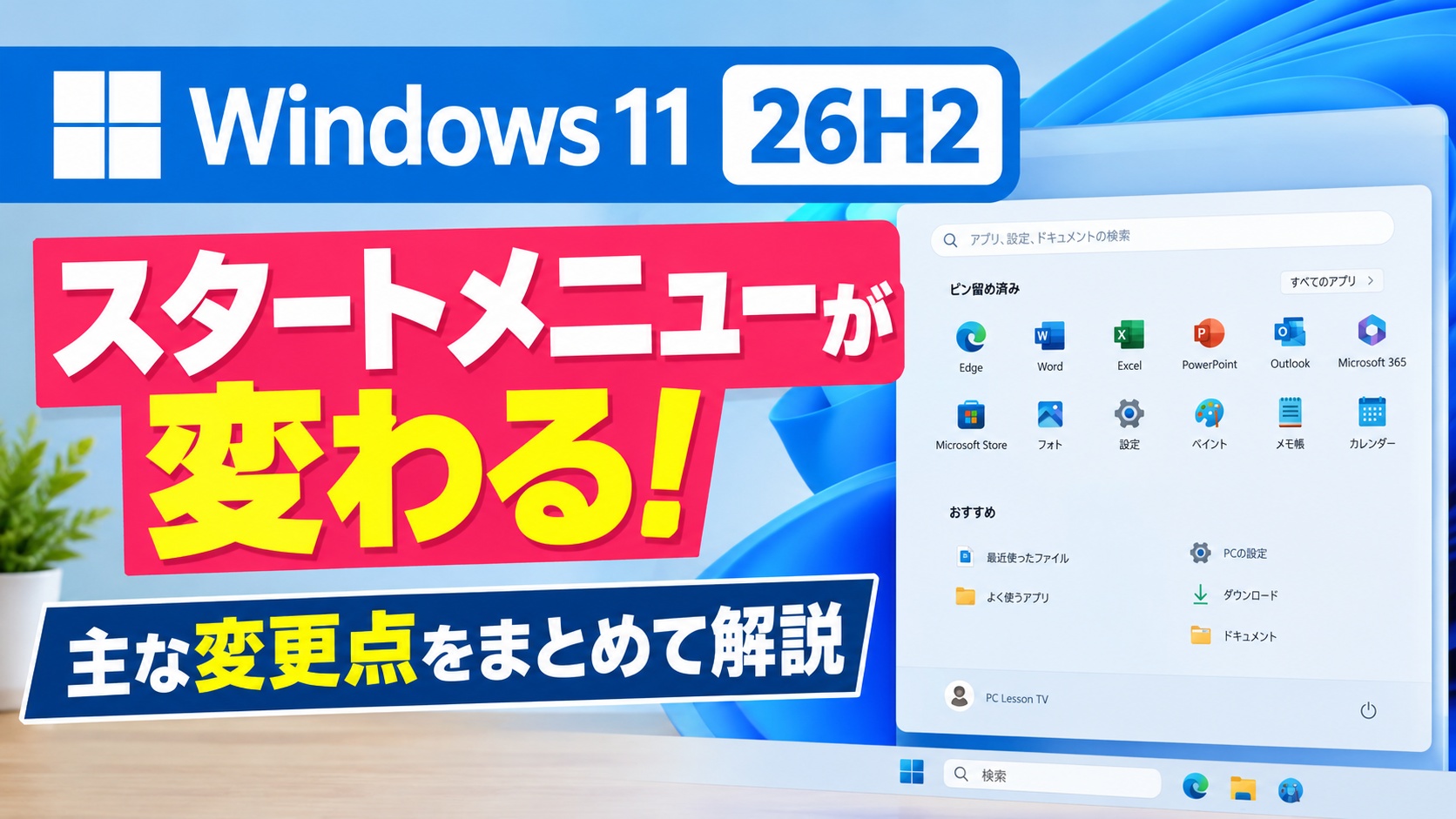
Windows11の26H2で毎日開くスタートメニューに変更が入りました
ちょっと見た目が変わるだけでしょ…と思っていると
意外と使い勝手に関わってくる部分もあります
動画で実際の操作画面を見せながら解説もしていますので
ぜひ最後までチェックしてみてくださいね
26H2でスタートメニューはどう変わる?
今回のテーマは
26H2で変わるスタートメニューです
どれも設定を触るだけで試せる内容なので
気軽に見てもらえたらと思います
記事をご覧になったタイミングによっては
まだ反映されていないケースもあります
スタートメニューのサイズを3つから選べるように
まず1つ目はスタートメニューのサイズです
設定の「個人用設定」>「スタート」から
サイズを「自動」「小」「大」の
3つから選べるようになりました
ノートPCの人も大きな画面で使っている人も
自分に合わせて選べるのはうれしいですよね
ピン留め・最近・すべてを個別に表示・非表示
2つ目は表示するセクションの選択です
「ピン留め」
「最近(おすすめ)」
「すべて(すべてのアプリ)」
この各セクションを個別に表示・非表示にできるようになりました
「おすすめはいらないんだよな…」
「ピン留めだけで十分」
そんな人は不要なところを消してスッキリさせることができます
画面共有で名前やプロフィール画像を隠せる設定が追加
3つ目は画面共有をするときに気になるあの部分です
画面共有やスクリーンショットを撮るときに
アカウント名やプロフィール画像を
非表示にする設定が追加されました
「名前が映り込んじゃった…」
なんて経験がある人は
この設定をオンにしておくと安心ですね
具体的な操作に関しては以下の動画で詳しく解説していますので
ぜひ以下の動画も合わせてチェックしてみてくださいね↓
■動画作成使用ソフト
・動画キャプチャー:Bandicam
・動画編集:Wondershare Filmora15
まとめ
26H2のスタートメニューの変更点は
次の3つでした
・サイズを「自動」「小」「大」から選べる
・ピン留め・最近・すべてを個別に表示・非表示にできる
・画面共有時にアカウント名やプロフィール画像を隠せる
どれも設定から変更できる内容なので
ぜひ試してみてくださいね
ではでは今回はこのへんで