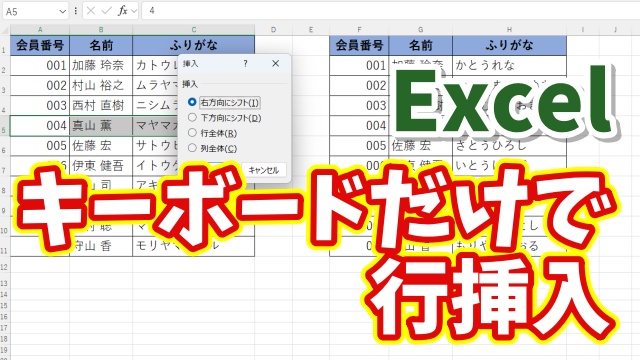
前回の記事ではマウス操作の方法を紹介しました
前回の記事では
マウスのドラッグ操作を使って
左右に並んでいる表の
隣の表を崩さずに行を挿入する方法を
ご紹介しました
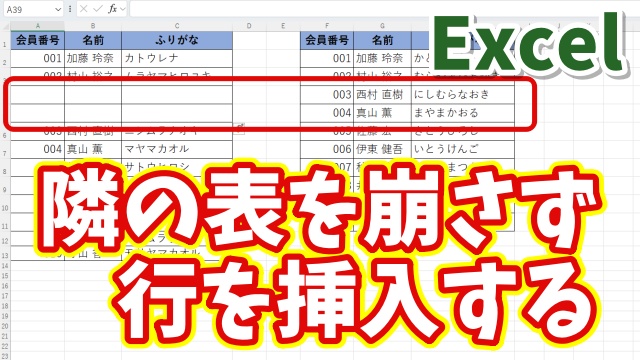
【知っていると便利なExcelの小ワザ】隣の表のレイアウトを崩さずに行を挿入する方法
Excelで作成した表に後から行を追加したい場面ってありますよねデータを整理している途中で「ここに1行追加したいな」と思うことは意外とよくあると思いますそんな時多くの人が使っているのがマウスの右クリックから「挿入」を選ぶ方法やショートカット...
この方法は操作がとてもシンプルで
マウスが使える環境であれば
かなり素早く行を挿入することができます
Excelの操作に慣れている方であれば
「このやり方便利だな」と
感じていただけたのではないでしょうか
実際デスクトップパソコンなどで
マウスを使って作業している場合は
前回ご紹介した方法が
一番スムーズに操作できると思います
まだ前回の記事をご覧になっていない方は
そちらの方法もあわせて知っておくと
状況に応じて使い分けができるのでおすすめです
ノートパソコンだとドラッグ操作がやりにくいことも
ただし作業環境によっては
マウスが使えない場面もありますよね
たとえばノートパソコンで作業していて
外出先やカフェなどで
マウスを持ってきていないときなどです
こういった場合は
タッチパッドで操作することになりますが
タッチパッドでのドラッグ操作って
意外とやりづらいと感じることもありませんか?
・思った位置までうまくドラッグできない
・指が途中で離れてしまう
・細かい操作が少し面倒
こんなふうに感じることも
けっこうあると思います
特にExcelのように
細かい位置を指定して操作する場合は
タッチパッドだと
少しストレスに感じることもありますよね
そんなときに覚えておくと便利なのが
今回ご紹介する
キーボードだけで行う方法です

画面録画、動画キャプチャーを一度にできるプログラム | GOM Cam
動画キャプチャー、画面録画、編集までをこれ一つで!GOM Camは、講義、会議、ライブ放送まで完璧にサポートするプログラムです。今すぐ無料体験してください!
キーボード操作だけでも行を挿入できる
実はExcelでは
キーボード操作のみでも
左右に並んでいる表の
隣の表のレイアウトを崩さずに
行を挿入することができます
この方法を知っておくと
・マウスが手元にないとき
・タッチパッド操作がやりづらいとき
・キーボード中心で作業したいとき
こんな場面でも
スムーズに操作することができます
Excelはショートカットキーや
キーボード操作を覚えておくと
作業スピードがかなり変わってくるソフトなので
こういったちょっとしたテクニックを
少しずつ覚えていくと
日々の作業がかなりラクになります
毎日使う操作ではないけれど覚えておくと便利
今回の方法は
Excelを使う中で
毎日のように使う操作
というわけではないかもしれません
ただいざというときに
この方法を知っていると
「あっ!そういえばこのやり方あったな」
とすぐに対応できるので
作業が止まってしまうこともなくなります
Excelの操作は
こうしたちょっとした便利ワザを
いくつか知っておくだけでも
作業効率がぐっと上がることがあります
まさに今回の方法も
Excelの小技・テクニックのひとつとして
覚えておくと役に立つ場面があると思います
具体的な操作方法は動画で解説しています
実際の操作手順については
文章だけだと少し分かりにくい部分もあるので
具体的な操作方法は動画で解説しています
実際のExcel画面を見ながら
手順を確認したほうが
理解もしやすいと思いますので
「この方法ちょっと気になるな」
「実際の操作を見てみたい」
という方は
ぜひ下の動画をチェックしてみてくださいね
Excelで作業している方なら
知っておくと役に立つテクニックなので
きっと参考になると思います
■動画作成使用ソフト
・動画キャプチャー:Bandicam
・動画編集:Wondershare Filmora15
ではでは今回はこのへんで