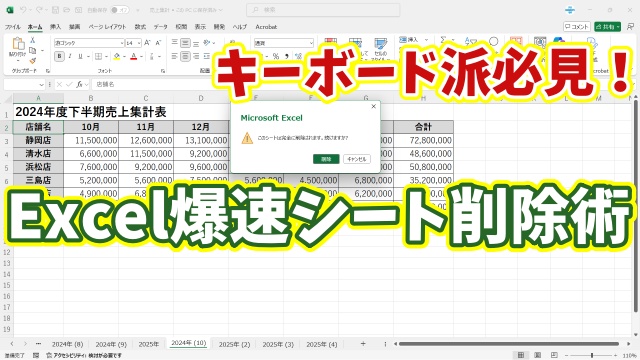
キーボード派必見!Excelでキーボード操作のみで一瞬でシートが削除できる秒速ワザ

キーボード派必見!Excelでキーボード操作のみで一瞬でシートが削除できる秒速ワザ
  • 当ページはアフィリエイト広告を利用しています

今回はExcelでキーボード操作のみで
一瞬でシートが削除できる秒速ワザをご紹介します

<スポンサードリンク>

Excelで作業をしていると

「あ、このシートもういらないな」

と思うことってありますよね

そんなときマウスを使って右クリックして「削除」
を選ぶのが一般的な方法かもしれません

もちろんそれでも全然OKです

でも中には
「できるだけキーボードだけで操作したい!」
という“キーボード派”の方もいらっしゃると思います

特に普段からショートカットキーを駆使して
作業効率を上げている方にとっては
マウスに手を伸ばすのが
ちょっと面倒に感じることもありますよね

それからノートパソコンを使っていて
マウスが手元にないとき

たとえば外出先や移動中など
タッチパッドでの操作がしづらい場面では
キーボードだけで完結できる操作方法を知っておくと
とても助かります

そんなときに便利なのが今回ご紹介する
「キーボードだけでExcelのシートを削除する方法」です

これを覚えておけば
マウスに頼らずにサクッと不要なシートを削除できるので
作業の流れを止めずにスムーズに進められますよ

もちろん「シート削除は絶対にこの方法でやるべき!」
というわけではありません

あくまでいくつかある削除方法のひとつとして
知っておくと便利なテクニックです

ちょっとしたことですが
こういう“知ってると得する操作”が積み重なると
日々の作業効率がぐんと上げることができます

特にExcelをよく使う方にとっては
こうした小技が大きな時短につながることもあるんですよね

具体的な手順については
以下の動画でわかりやすく解説していますので
「気になる!」「やってみたい!」と思った方は
ぜひチェックしてみてくださいね👇

ではでは今回はこのへんで

<スポンサードリンク>

関連記事

  1. Excelの表に新しくデータを追加したら自動で罫線が引かれるようにする方法 条件付き書式

    Excelの表に新しくデータを追加したら自動で罫線が引かれるようにする方法 条件付き書式

  2. Excel エクセル ショートカットキー Ctrlキー

    Excel Ctrlキーを使い倒せ!表作成時に使うと便利なショートカットキー6選

  3. Excelで重複データを除外してリストが作成できる「UNIQUE関数」が便利!(Microsoft365・Excel2021以降)

    Excelで重複データを除外してリストが作成できる「UNIQUE関数」が便利!(Microsoft3…

  4. Excelで覚えておくとデータの編集が楽になる2つのショートカットキー

    Excelで覚えておくとデータの編集が楽になる2つのショートカットキー

  5. Excelでデータテーブルを使った計算方法を覚えるとすごく便利!

    Excelでデータテーブルを使った計算方法を覚えるとすごく便利!

  6. Excel エクセル ドロップダウンリスト 使い方

    Excel データの入力規則のドロップダウンリストを使って入力ミスを防ぎ作業効率を上げよう

  7. Excelのデータ入力のミスを防ぐ Excelで数値だけを入力できるようにするテクニック

    Excelのデータ入力のミスを防ぐ Excelで数値だけを入力できるようにするテクニック

  8. Excelでセル内のデータをマウスの操作のみで削除する

    Excelでセル内のデータをマウスの操作のみで削除する

  9. Excelで (1) はどうすれば入力できる?

    Excelで (1) はどうすれば入力できる?

広告


おすすめ記事

  1. RakutenWiFiPocket 楽天ワイファイポケット 楽天モバイル アップデート
  2. フィッシング詐欺 スミッシング SMS ドコモ口座不正出金
  3. マスク 品薄 マスク在庫速報 価格
  4. 転職 IT Web業界 エンジニア
  5. PayPay ペイペイ 登録方法

人気記事

  1. Excelで長文がはみ出さない!列幅そのままでセル内にぴったり表示する裏技
  2. 知らないと損!Windows11で最初にやるべき設定20選 その1【まとめ動画】
  3. Excelで漢字の読み方が一瞬でわかる!フリガナを一時的に表示できる裏技
  4. 【Excel×Copilot活用術2】Excel上級者も必見!Copilotにグラフを作ってもらうメリットとは?
  5. Windows Copilot超入門【39】多言語翻訳が秒で完了!Copilotの便利すぎる使い方
  6. Wordの作業効率を最大化する初期設定8選 その1【まとめ動画】
  7. 【知らなきゃ損!Word × Copilot活用術15】CopilotでWordの目次を自動生成する!
  8. Windows11が重い原因はコレ!動作を遅くするアプリを一発特定する方法
  9. 入力ミスの理由を自動表示!Excelの作業効率が爆上がりする設定方法
PAGE TOP