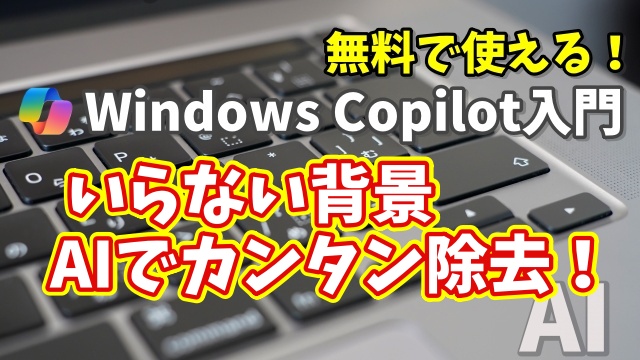
今回はCopilotに写真の不要部分を
除去してもらう方法をご紹介します
写真を撮ったあと
「あっ!ここに余計なもの写っちゃった…」
なんてことはよくあると思います
背景に通行人が写り込んでいたり
ちょっと邪魔な看板が入ってしまったり
こういう画像編集って
けっこうハードルが高い時代がありました
AdobeのPhotoshopみたいな
プロ向けのアプリを使って細かい操作を覚えて…
っていうのが当たり前でした
今でも「画像編集=専門スキルが必要」
っていうイメージ持ってる方もいるかと思います
でも今は時代が変わりました
ちょっとした不要部分の削除くらいなら
無料のアプリでも十分対応できますし
WordなどのOfficeソフトでもできちゃいます
「えっ!Wordで画像編集?」
って驚く方もいるかもしれませんが
Wordの画像編集の機能も意外と侮れないんですよ
そしてさらに便利なのが
Copilotのような生成AIを使った方法です
これが本当にラクで画像編集の知識がまったくなくても
誰でも簡単に使えるんです

たとえば「この部分を消してほしい」と指示するだけで
あとはAIが自動で処理してくれます
操作方法を覚える必要もないし複雑な形のものでも
しっかり削除してくれるのが嬉しいポイント
「ここちょっと消したいな…」と思ったら
AIにお願いするだけでOKなんです
もちろん「これからは全部AIに任せよう!」
というわけではありません
でもCopilotのような生成AIを使えば
画像編集のハードルがグッと下がるのは間違いなし
ちょっとした編集ならもう自分で頑張らなくても
いい時代になってきてるんですね
なので「写真の不要部分を消したいな」と思ったときは
選択肢のひとつとしてCopilotを思い出してみてください
覚えておくだけでも
いざというときにすごく役立ちますよ
具体的な使い方や手順については
以下の動画でわかりやすく解説していますので
「気になる!」という方は
ぜひチェックしてみてくださいね👇
■動画作成使用ソフト
・動画キャプチャー:Bandicam
・動画編集:Wondershare Filmora15
ではでは今回はこのへんで