- 当ページはアフィリエイト広告を利用しています
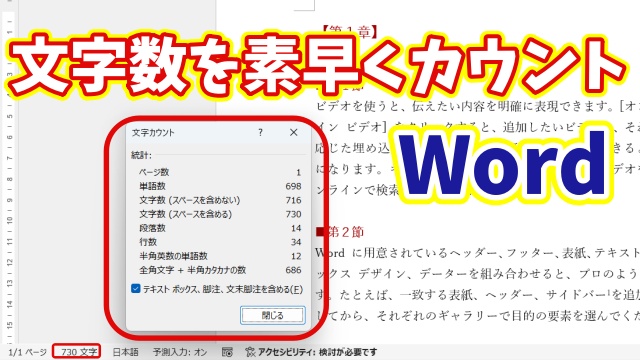
今回はWordで文章の文字数・行数を
一瞬で確認できるちょっとした小技をご紹介します
<スポンサードリンク>
Wordで文字数指定に困る場面は多い
Wordで文章を作成していると
「〇〇文字以上で作ってください」
「〇〇文字以内でまとめてください」
といったように
文字数の指定がある場面って意外と多いですよね
レポートや企画書
ブログ記事や提出用の文章など
仕事でも学校でもよく出てくる条件です
書いている途中で文字数が気になる理由
文章を書き進めていると
「今って何文字くらい書けてるんだろう?」
「もう少し足りないかな?」
「もしかしてもう文字数オーバーしてる?」
こんなふうに
途中で文字数が気になった経験
きっとあると思います
特に締め切りが近い時ほど
この確認作業が地味にストレスになるんですよね
文字数を数えるのは意外と大変
そんな時に
文章を1文字ずつ目で追って数えたり
行数を目安にざっくり計算したりすると
正直かなり非効率です
-
時間がかかる
-
集中力が途切れる
-
また文章を書く流れが止まる
といった感じで
良いことはあまりありません
できることなら
一瞬で正確な文字数を知りたいですよね
Wordには文字数を確認する機能がある
でも安心してください
Wordには
今開いている文章の文字数や行数を
素早く確認できる便利な機能が
ちゃんと用意されています
しかも
特別な設定や難しい操作は一切ありません
文字数を確認する方法は主に2通り
実はWordでは
現在作成中の文章について
文字数や行数をカウントする方法が
主に2通りあります
どちらの方法も操作はとても簡単で
「えっ!そんな方法があったの?」
と思うくらい手軽です
一度覚えてしまえば
文字数を気にしながら書くストレスが
かなり減りますよ
覚えておくと文章作成が楽になる
この機能は
ちょっとした小技ではありますが
知っているかどうかで
作業効率が大きく変わります
特に
-
文字数制限がある文章を書くことが多い方
-
Wordを仕事や学校でよく使う方
には
ぜひ知っておいてほしい内容です
動画で操作を詳しく解説しています
具体的な操作手順については
文章だけよりも
実際の画面を見た方が分かりやすいので
動画で詳しく解説しています
動画では
-
どこを見れば文字数が分かるのか
-
行数や段落数の確認方法
-
作業中にサッと確認するコツ
なども含めて
初心者の方でも迷わないように
丁寧に説明しています
気になる方は
ぜひ以下の動画をチェックしてみてくださいね👇
ではでは今回はこのへんで
<スポンサードリンク>