【日本語入力の落とし穴】Wordで同音異義語を間違えない変換テクニック

【日本語入力の落とし穴】Wordで同音異義語を間違えない変換テクニック
  • 当ページはアフィリエイト広告を利用しています

今回はWordで同音異義語の変換を
確実に間違えないようにするテクニックをご紹介します

<スポンサードリンク>

日本語って本当に奥が深いですよね。
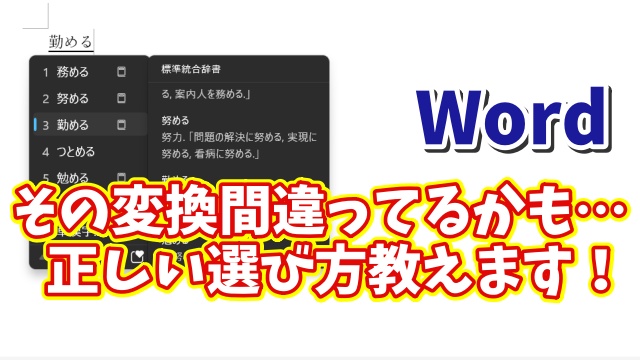
たとえば「つとめる」と入力すると…

  • 「務める」:役割や任務を果たすときに使います(例:司会を務める)
  • 「勤める」:会社などに働きに行くときに使います(例:会社に勤める)
  • 「勉める」:努力する、励むという意味(例:勉めて勉強する)

…といったように

同じ読み方でも意味がまったく違う漢字
たくさん出てきます

普段から文章を書き慣れている方なら

「これは“勤める”だな」

とすぐに判断できるかもしれません

でもちょっと迷ってしまうことってありませんか?

「えっ?どっちが正しいんだろう…?」と
変換候補を前にして手が止まってしまうこと
誰にでもあるかと思います

そんな時Wordには「辞書機能」が
標準で備わっているのをご存じですか?

これを使えばいちいち検索したりしなくても
その場で意味を確認して
正しい漢字を選ぶことができるんです

やり方はとっても簡単

特別な設定もいらないし難しい操作もありません

一度覚えてしまえば
文章を書くたびに「あれ、これで合ってるかな?」と
悩む時間がぐっと減ります

「どうやって使うの?」
「どこをクリックすればいいの?」

という方のために
具体的な手順をわかりやすく解説した動画を
ご用意しました

気になる方はぜひ動画をチェックしてみてくださいね!👇

ではでは、今回はこのへんで。

<スポンサードリンク>

関連記事

  1. ワード Word ショートカットキー Ctrlキー

    Word 作業が高速化するショートカットキーまとめ 前編

  2. Word ワード 名前をつけて保存 ショートカットキー

    Word 名前をつけて保存を最速で行う方法

  3. Wordで画像やグラフに図表番号を挿入する手順

    Wordで画像やグラフに図表番号を挿入する手順

  4. Word ワード 表 編集

    Word時短術5

  5. Word ワード 関数 表

    Word SUM関数を使って合計を出す方法

  6. Wordで直前に入力した単語を一瞬で再入力!便利すぎるショートカット技

    Wordで直前に入力した単語を一瞬で再入力!便利すぎるショートカット技

  7. 資料作成がグッと便利に!Wordで行番号を必要な部分だけ表示する方法

    資料作成がグッと便利に!Wordで行番号を必要な部分だけ表示する方法

  8. Word 二重線 波線 文法ミス スペルミス

    Wordで文字を入力中に青の二重線や赤の波線が文字の下に表示された場合の一番簡単な対処方法

  9. Word ワード クイックパーツ

    Word よく使う表や定型文をクイックパーツに登録する方法

広告


おすすめ記事

  1. RakutenWiFiPocket 楽天ワイファイポケット 楽天モバイル アップデート
  2. フィッシング詐欺 スミッシング SMS ドコモ口座不正出金
  3. マスク 品薄 マスク在庫速報 価格
  4. 転職 IT Web業界 エンジニア
  5. PayPay ペイペイ 登録方法

人気記事

  1. Excelで長文がはみ出さない!列幅そのままでセル内にぴったり表示する裏技
  2. Excelで漢字の読み方が一瞬でわかる!フリガナを一時的に表示できる裏技
  3. Wordの作業効率を最大化する初期設定8選 その1【まとめ動画】
  4. Windows Copilot超入門【39】多言語翻訳が秒で完了!Copilotの便利すぎる使い方
  5. 【知らなきゃ損!Word × Copilot活用術15】CopilotでWordの目次を自動生成する!
  6. Windows11が重い原因はコレ!動作を遅くするアプリを一発特定する方法
  7. 2025年最新版 iPhoneユーザー必見!便利すぎる設定17選 【まとめ その1】
  8. Excel時短テク!アプリは閉じずにブックだけを一瞬で閉じる方法
  9. 作業効率が爆上がり!Excelフィルター操作に超便利なショートカットキー3選
PAGE TOP