Windows11のスタートメニューのスマホ連携の表示をオン/オフする方法

Windows11のスタートメニューのスマホ連携の表示をオン/オフする方法
  • 当ページはアフィリエイト広告を利用しています

今回はWindows11のスタートメニューの
スマホ連携の表示をオン/オフする方法をご紹介します

<スポンサードリンク>

現在の Windows 11 のスタートメニューには
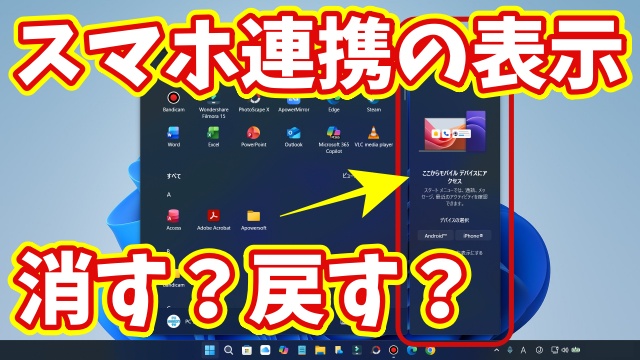
右側に“スマートフォンとの連携”を案内する画面が
表示されるようになっています

最初に見たときは

「おっ!こんな機能が追加されたんだ」

と思う方も多いかと思いますが
普段からスマホとPCを連携して使っていない場合
だんだんこの表示がちょっと邪魔に
感じるってい方もいると思います

もちろんスマホとパソコンを
しっかり連携させて使う予定があるなら
そのまま表示しておいて問題ありません

通知をPCで確認できたり
写真をすぐ取り込めたりと便利な場面も多いです

ただ自分は連携しない派だから
この画面が毎回出てくるのはちょっと…
という方も少なくありません

そんなときは実はスタートメニューに出ている
このスマホ連携の案内画面は表示されている場所から
そのまま簡単に“非表示”にできます

特別な操作は必要なく数クリックでサッと消せるので
スタートメニューをスッキリさせたい人にはおすすめです

ただしここでひとつ注意点があります

一度非表示にしてから「やっぱりスマホと連携したいな」
と思ったときには自分で設定画面を開いて
再表示させる必要があります

元に戻す操作も難しくはありませんが
再表示する場合はその設定の場所を知らないと
少し迷ってしまうかもしれません

そこで今回はこの“スマートフォンとの連携画面”を
非表示にする方法再表示させる方法
動画でわかりやすく解説しています

操作に自信がない方でも
動画を見ながら進めれば迷わず設定できるはずです

スタートメニューをもっと使いやすくしたい方や
スマホ連携を活用してみたい方は
ぜひ以下の動画からチェックしてみてくださいね↓

ではでは今回はこのへんで

<スポンサードリンク>
関連記事

  1. Windows11 一度チェックしておきたいWindowsセキュリティーの設定について解説

    Windows11 一度チェックしておきたいWindowsセキュリティの設定について解説

  2. Windows11でデスクトップの文字やアイコンが小さくて見づらい場合のおすすめな対処方法

    Windows11でデスクトップの文字やアイコンが小さくて見づらい場合のおすすめな対処方法

  3. Windows11のクイック設定を使ってパソコンの設定を簡単に変更する

    Windows11のクイック設定を使ってパソコンの設定を簡単に変更する

  4. Windows11でタスクバーのアイコンからキーボード操作のみでアプリを起動する2つの方法

    Windows11でタスクバーのアイコンからキーボード操作のみでアプリを起動する2つの方法

  5. Windows11 デスクトップ上に新しいフォルダーを一瞬で作成するテクニック

    Windows11 デスクトップ上に新しいフォルダーを一瞬で作成するテクニック

  6. Windows11でドライブ文字を変更してストレージの並べ替えを変える方法

    Windows11でドライブ文字を変更してストレージの並べ替えを変える方法

  7. Windows11フォトアプリ新機能 写真の背景ぼかしが可能に!

    Windows11フォトアプリ新機能 写真の背景ぼかしが可能に!

  8. Windows11のメモ帳の自動保存機能をオフにする方法

    Windows11のメモ帳の自動保存機能をオフにする方法

  9. Windows11のメモ帳で英語のスペルチェックが可能に

    Windows11のメモ帳で英語のスペルチェックが可能に

広告


おすすめ記事

  1. RakutenWiFiPocket 楽天ワイファイポケット 楽天モバイル アップデート
  2. フィッシング詐欺 スミッシング SMS ドコモ口座不正出金
  3. マスク 品薄 マスク在庫速報 価格
  4. 転職 IT Web業界 エンジニア
  5. PayPay ペイペイ 登録方法

人気記事

  1. 【LINE標準のブラウザが使いづらい...】LINEのリンクを自動でChromeやSafariで開くようにする
  2. 作業効率が爆上がり!Excelフィルター操作に超便利なショートカットキー3選
  3. Windows Copilot超入門【47】AIがあなたの運命を診断!?手相占いしてみた!
  4. 毎回手入力してない?Wordで今日の日付を一発入力する時短ワザ!
  5. Excel集計が劇的にラクに!「GROUPBY関数」の神ワザ活用術
  6. Excel神ワザ!列幅・行の高さをキーボードだけで一瞬自動調整
  7. Windows Copilot超入門【43】Copilotで作成たExcelの表を劇的に改善する!
  8. Windows Copilot超入門【41】神すぎる!Excelで使えるダミーの表を一瞬で作る
  9. Windows Copilot超入門【40】スクリーンショットでExcelの操作を教えてもらう
  10. 【Wordのちょっと特殊な小技】同じ行の左端と右端に文字を配置する
PAGE TOP