Excel初心者必見!表の行を後から追加しても関数が崩れないようにする必須テクニック

Excel初心者必見!表の行を後から追加しても関数が崩れないようにする必須テクニック
  • 当ページはアフィリエイト広告を利用しています

今回はExcelで表の行を後から追加しても
関数が崩れないようにする方法をご紹介します

<スポンサードリンク>

Excelを使っているとあとから表に
新しい行を追加することってよくありますよね

たとえば売上表に新しい商品を足したり
勤怠表に新しい日付を入れたり…

そんなときに関数を入れていたのに
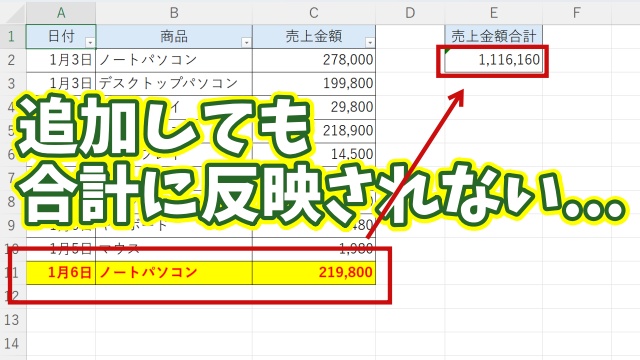
追加した行が計算されない
という経験をしたことはありませんか?

実はこれExcelを使う人なら
誰でも一度はぶつかる“あるある”なトラブルなんです

関数を設定したときには問題なく動いていたのに
行を増やした途端に計算対象から外れてしまって
結果が正しく出なくなる…

気づかずにそのまま使ってしまうと
後で「数字が合わない!」と慌てることになってしまいます

Excelの関数は基本的に「A2からA10まで」といったように
セル範囲を指定して計算します

ところが新しい行を追加すると
その範囲の外にデータが入ってしまうんですね

すると追加した行は計算対象から外れてしまい
結果的に関数が正しく働かなくなるわけです

「じゃあ範囲を広げればいいんでしょ?」

と思う方もいるかもしれませんが
毎回手動で修正するのは正直面倒ですし
修正漏れが起こってしまいがち

だからこそ最初から
“行が増えても自動で対応できる指定方法”を
覚えておくと安心です

こういったケースでは関数の計算対象を

セル範囲ではなく列(もしくは行)単位で指定しておく

のがおすすめです

たとえば「=SUM(A2:A10)」ではなく「=SUM(A:A)」
のように列全体を指定しておけば
あとから行を追加しても自動的に計算対象に含まれます

これなら「追加したのに計算されない!」
というトラブルを防げますし作業効率もグッと上がります

ちょっとしたテクニックですが
知らないと意外と損をしてしまうポイントです

Excelをよく使う方ならぜひ覚えておきたい便利ワザですね

Excelで表を扱うときは
あとから行を追加する可能性を考えておくことが大切です

セル範囲で指定するよりも列や行単位で指定しておけば
追加したデータもきちんと計算対象に含まれるので安心です

「そんな方法があるなんて知らなかった!」

という方はぜひこの機会に試してみてください

ちょっとした工夫でExcelがもっと頼れるツールになりますよ

具体的な手順や操作方法については
以下の動画で詳しく解説していますので
気になる方はぜひチェックしてみてくださいね↓

ではでは、今回はこのへんで。

<スポンサードリンク>

関連記事

  1. Excel エクセル 住所録 作成 AVERAGEIF関数

    住所録の作成 #08 男女別の平均年齢を出す

  2. Excel エクセル グラフ データ 追加

    Excel 作成済みのグラフにデータを追加する方法

  3. Excel上級者のあの人がひそかに使っている!セル内のデータ編集で使える5つの便利テクニックを紹介!

    Excel上級者のあの人がひそかに使っている!セル内のデータ編集で使える5つの便利テクニックを紹介!…

  4. Excel エクセル 請求書 作成 合計 請求金額

    請求書の作成 #09 終 合計の算出と請求金額の表示

  5. Excelのちょっとした小技 より素早く書式のクリアをするテクニック

    Excelのちょっとした小技 より素早く書式のクリアをするテクニック

  6. Excelで文字列の中にある空白を全て一括で削除する便利技

    Excelで文字列の中にある空白を全て一括で削除する便利技

  7. Excelで空白セルも含めて素早く連番が振れる便利ワザ

    Excelで空白セルも含めて素早く連番が振れるちょっとした便利ワザ

  8. Excelの表で複数行・列の挿入をマウスのドラッグ操作で素早く挿入できる便利技

    Excelの表で複数行・列の挿入をマウスのドラッグ操作で素早く挿入できる便利技

  9. Excelでグラフの凡例の順番が元データと逆になってしまう場合の対処方法

    Excelでグラフの凡例の順番が元データと逆になってしまう場合の対処方法

広告


おすすめ記事

  1. RakutenWiFiPocket 楽天ワイファイポケット 楽天モバイル アップデート
  2. フィッシング詐欺 スミッシング SMS ドコモ口座不正出金
  3. マスク 品薄 マスク在庫速報 価格
  4. 転職 IT Web業界 エンジニア
  5. PayPay ペイペイ 登録方法

人気記事

  1. Excelで長文がはみ出さない!列幅そのままでセル内にぴったり表示する裏技
  2. 知らないと損!Windows11で最初にやるべき設定20選 その1【まとめ動画】
  3. Excelで漢字の読み方が一瞬でわかる!フリガナを一時的に表示できる裏技
  4. Windows Copilot超入門【39】多言語翻訳が秒で完了!Copilotの便利すぎる使い方
  5. Wordの作業効率を最大化する初期設定8選 その1【まとめ動画】
  6. 【知らなきゃ損!Word × Copilot活用術15】CopilotでWordの目次を自動生成する!
  7. Windows11が重い原因はコレ!動作を遅くするアプリを一発特定する方法
  8. 入力ミスの理由を自動表示!Excelの作業効率が爆上がりする設定方法
  9. Excelで全角・半角を自動で切り替える!入力ミスを防げる便利技
PAGE TOP