Excel裏ワザ!Excelでカタカナをまとめてひらがなに変換できる便利技

Excel裏ワザ!Excelでカタカナをまとめてひらがなに変換できる便利技
  • 当ページはアフィリエイト広告を利用しています

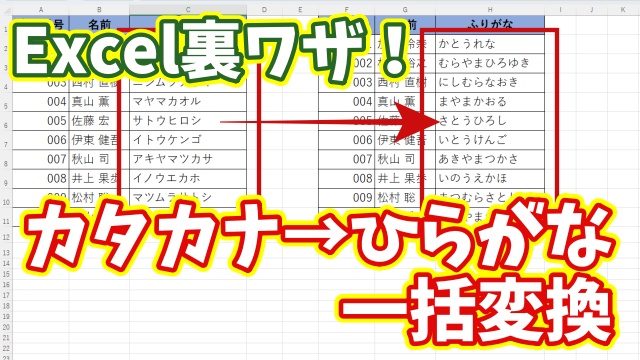
今回はExcelでカタカナをまとめて
ひらがなに変換できる便利技をご紹介します

<スポンサードリンク>

Excelでカタカナで入力した文字列を
あとからまとめてひらがなに直したいな…
と思ったことってありませんか?

もちろん変更する数が少なければ
「消してもう一度入力し直す」だけで済みます

数文字程度ならそれでも全然問題ないですよね

ところが変更したいセルが何十個
何百個と増えてくると話は別

ひとつひとつ手作業で直していくのは
正直かなり面倒ですし時間もかかってしまいます

そんなときに役立つのが
Excelに用意されている「PHONETIC関数」
という関数なんです

名前だけ聞くと
ちょっと難しそうに感じるかもしれませんが
実はフリガナを表示するための関数で
これをうまく活用するとカタカナで入力した文字列を
まとめてひらがなに変換することができます

「えっ!そんなことできるの?」

と思った方もいるかもしれませんね

普段Excelを使っていても
このPHONETIC関数を意識する機会って
あまりないと思います

だからこそ知っているだけで
ちょっと得した気分になれる小技なんです

もちろん毎日のように使う
テクニックではないかもしれません

でもいざというときに

「そういえばPHONETIC関数でひらがなに直せたな」

と思い出せれば作業効率がぐっと上がります!

Excelを使いこなす上で
こういう小さなテクニックを覚えておくと便利ですよ

具体的な手順については以下の動画で
実際の操作方法をわかりやすく解説しています

画面を見ながら確認できるので
きっと理解が深まるはずです

気になる方はぜひチェックしてみてくださいね↓

ではでは、今回はこのへんで。

<スポンサードリンク>
関連記事

  1. これは便利!Excelの「ユーザー設定のビュー」を使いこなそう!

    これは便利!Excelの「ユーザー設定のビュー」を使いこなそう!

  2. Excelで一つ上のセルのデータを書式は除外して値だけを一瞬でコピーできる便利技

    Excelで一つ上のセルのデータを書式は除外して値だけを一瞬でコピーできる便利技

  3. Excel エクセル Shiftキー ドラッグ マウス

    Excel 表の挿入や行列の入れ替えを素早く行う方法

  4. Excelで表の列幅を維持したまま一瞬でコピーができるちょっとした便利ワザ

    Excelで表の列幅を維持したまま一瞬でコピーができるちょっとした便利ワザ

  5. Excelでマウスを使わずに素早くセル移動する4つの方法

    Excel初心者でもすぐ使える!マウス不要のセル移動テクニック4選

  6. 【Excel裏技】数式・関数を一瞬で見える化!知らないと損する便利テク

    【Excel裏技】数式・関数を一瞬で見える化!知らないと損する便利テク

  7. Excelでプラスの数値(正数)の左側に「+」の記号を表示させる方法

    Excelでプラスの数値(正数)の左側に「+」の記号を表示させる方法

  8. Excelで行の高さや列幅を変更しても図形の形を崩れないようにする方法

    Excelで行の高さや列幅を変更しても図形の形を崩れないようにする方法

  9. Excelで日付の表示の桁がずれるのを自動でそろえる方法

    Excelで日付の表示の桁がずれるのを自動でそろえる方法

広告


おすすめ記事

  1. RakutenWiFiPocket 楽天ワイファイポケット 楽天モバイル アップデート
  2. フィッシング詐欺 スミッシング SMS ドコモ口座不正出金
  3. マスク 品薄 マスク在庫速報 価格
  4. 転職 IT Web業界 エンジニア
  5. PayPay ペイペイ 登録方法

人気記事

  1. Excelで長文がはみ出さない!列幅そのままでセル内にぴったり表示する裏技
  2. 知らないと損!Windows11で最初にやるべき設定20選 その1【まとめ動画】
  3. Excelで漢字の読み方が一瞬でわかる!フリガナを一時的に表示できる裏技
  4. Windows Copilot超入門【39】多言語翻訳が秒で完了!Copilotの便利すぎる使い方
  5. Wordの作業効率を最大化する初期設定8選 その1【まとめ動画】
  6. 【知らなきゃ損!Word × Copilot活用術15】CopilotでWordの目次を自動生成する!
  7. Windows11が重い原因はコレ!動作を遅くするアプリを一発特定する方法
  8. 入力ミスの理由を自動表示!Excelの作業効率が爆上がりする設定方法
  9. Excelで全角・半角を自動で切り替える!入力ミスを防げる便利技
PAGE TOP