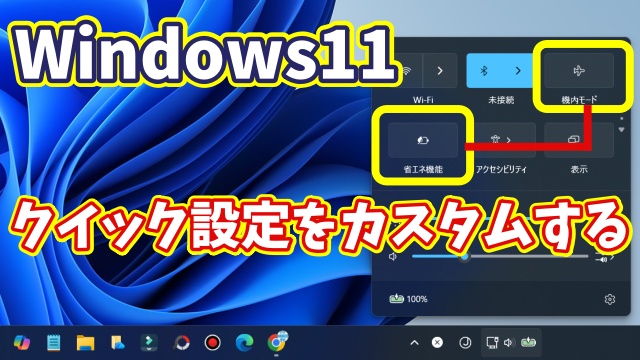
Windows11のクイック設定のアイコンを最適化!自分好みにカスタマイズする方法

Windows11のクイック設定のアイコンを最適化!自分好みにカスタマイズする方法
  • 当ページはアフィリエイト広告を利用しています

今回はWindows11のクイック設定のアイコンを
自分好みにカスタマイズする方法をご紹介します

<スポンサードリンク>

Windows11を使っていると
タスクバーの右端に並んでいる
Wi-Fiや音量・バッテリーなどのアイコンを
毎日のように目にしますよね

何気なく使っている部分ですが
実はここかなり便利な機能が集まっている場所なんです

このあたりをクリックすると
「クイック設定」という小さなパネルが開きます

普段あまり意識していない方もいるかもしれませんが
ここを上手に使えるようになると
Windows11の操作がグッと快適になります


クイック設定とは?


Windows11のクイック設定は
よく使う機能をまとめて素早く操作できるパネルです

たとえば

・Wi-Fiのオン/オフ
・接続先の変更
・Bluetoothの切り替え
・画面の明るさ調整
・機内モードの切り替え

など
日常的によく触る設定がひとまとめになっています

わざわざ設定画面を開かなくても
数クリックでサッと変更できるのが魅力です

「ちょっとWi-Fiを切りたい」
「画面を少し明るくしたい」

そんなときに
毎回設定アプリを開くのは正直ちょっと面倒ですよね

だからこそこのクイック設定は
とても重宝する場所なんです


並び替えできるって知っていましたか?


そして実はこのクイック設定
表示されるアイコンを
自分の使いやすい位置に並べ替えることができます

これ意外と知られていなかったりします

初期状態のままだと

・よく使う設定が奥の方にある
・ほとんど使わない機能が手前にある

なんてことありませんか?

クイック設定を開いたとき
最初に表示される画面に
自分がよく使う項目が並んでいないと

毎回スクロールしたり
探したりする手間がかかってしまいます

ほんの数秒のことですが
毎日のことになると意外とストレスになりますよね


配置を変えるだけで快適に


そんなときは
アイコンの配置を変えてあげるだけでOKです

よく使う機能を手前に持ってくる
あまり使わないものは後ろへ

それだけで
クイック設定を開いた瞬間に
目的の操作ができるようになります

「たったそれだけ?」と思うかもしれませんが
これが想像以上に快適なんです

毎日の小さな操作がスムーズになると
パソコン作業全体のテンポもよくなります


カスタマイズは意外と簡単


「並べ替えって難しそう…」

と思う方もいるかもしれませんが
実際の操作はとてもシンプルです

マウス操作だけで
サッと位置を変更できます

設定画面の奥深くを触るわけではないので
初心者の方でも安心してカスタマイズできます

今の配置がしっくり来ていないなら
一度見直してみるだけでも価値があります

Windows11を“自分仕様”にしていく感覚
けっこう楽しいですよ


手順は動画で詳しく解説


Windows11のクイック設定を
実際にどうやって並べ替えるのか

文章だけでは分かりづらい部分もあるので
動画で画面を見ながら解説しています

・どこをクリックするのか
・どのボタンを押すのか
・元に戻す方法はあるのか

など
迷いやすいポイントも含めて
わかりやすく説明しています

「Windows11 クイック設定 並べ替え 方法」
と検索して来られた方も
ぜひ一度動画をチェックしてみてください

きっと

「こんなに簡単だったんだ」

と感じてもらえるはずです

↓ 具体的な手順は下の動画で詳しく解説しています ↓

ではでは、今回はこのへんで。

<スポンサードリンク>
関連記事

  1. パソコンの能力が低下する?Windows11の省電力の設定を見直そう

    パソコンの能力が低下する?Windows11の省電力の設定を見直そう

  2. Windows11でアプリを起動するショートカットキーを自分で作成する手順

    Windows11でアプリを起動するショートカットキーを自分で作成する手順

  3. Windows11でマウスをもっと使いやすくするための設定方法

    Windows11でマウスをもっと使いやすくするための設定方法

  4. Windows11・10 パソコン起動時にGoogle Chromeが開いてMSNのホームページが勝手に表示されるようになった場合の対処方法

    Windows11・10 パソコン起動時にGoogle Chromeが開いてMSNのホームページが勝…

  5. Windows11でドライブ文字を変更してストレージの並べ替えを変える方法

    Windows11でドライブ文字を変更してストレージの並べ替えを変える方法

  6. Windows11でWindows10以前の従来の右クリックメニューを一発で開ける便利技

    Windows11でWindows10以前の従来の右クリックメニューを一発で開ける便利技

  7. Windows11標準搭載のフォトアプリで簡単お手軽にスライドショーを作成しよう

    Windows11標準搭載のフォトアプリで簡単お手軽にスライドショーを作成しよう

  8. 【Windows11】共用PCで必須?自分専用フォルダーを検索から除外する方法

    【Windows11】共用PCで必須?自分専用フォルダーを検索から除外する方法

  9. Windows11 使っていますか?右ボタンドラッグがすごく便利!

    Windows11 使っていますか?右ボタンドラッグがすごく便利!

広告


おすすめ記事

  1. RakutenWiFiPocket 楽天ワイファイポケット 楽天モバイル アップデート
  2. フィッシング詐欺 スミッシング SMS ドコモ口座不正出金
  3. マスク 品薄 マスク在庫速報 価格
  4. 転職 IT Web業界 エンジニア
  5. PayPay ペイペイ 登録方法

人気記事

  1. 作業効率が爆上がり!Excelフィルター操作に超便利なショートカットキー3選
  2. 【LINE標準のブラウザが使いづらい...】LINEのリンクを自動でChromeやSafariで開くようにする
  3. Windows Copilot超入門【47】AIがあなたの運命を診断!?手相占いしてみた!
  4. 毎回手入力してない?Wordで今日の日付を一発入力する時短ワザ!
  5. Excel集計が劇的にラクに!「GROUPBY関数」の神ワザ活用術
  6. Excel神ワザ!列幅・行の高さをキーボードだけで一瞬自動調整
  7. Windows Copilot超入門【43】Copilotで作成たExcelの表を劇的に改善する!
  8. Windows Copilot超入門【41】神すぎる!Excelで使えるダミーの表を一瞬で作る
  9. Windows Copilot超入門【42】Excelのエラーを瞬時に診断!スクショで原因を特定する
  10. 【Wordのちょっと特殊な小技】同じ行の左端と右端に文字を配置する
PAGE TOP