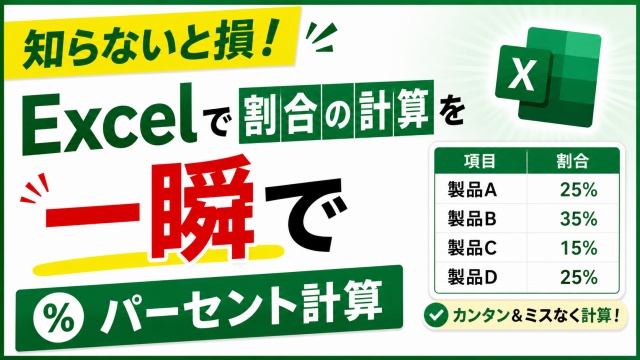
作業中にこの数値って
全体のどれくらいなんだろうって
思うことないですか?
実はこれ
わざわざ割り算を使って計算しなくても
一瞬で割合を計算する方法方があります
知らないとちょっと損してるかも
というレベルなので
ぜひサクッとチェックしてみてくださいね
割合計算が面倒だと感じたことないですか
Excelで作業していると
この数値が全体の何割なのか知りたい
そんな場面ってけっこうありますよね
例えば売上の内訳だったり
部署ごとの割合だったり
ちょっとした分析でもよく出てくるやつです
そのたびに割り算で計算して
ケースによっては絶対参照を使って
さらにパーセント表示に変えて
という流れ
正直ちょっと面倒です
しかも数が増えてくると
ミスもしやすくなるので
地味にストレスがたまるポイントだったりします
パーセント合計という便利機能
そんな時に使えるのが
Excelのパーセント合計という機能です
これを使うと
自分で割り算をしなくても
Excel側が自動で
全体に対する割合を計算してくれます
つまり
合計に対してどれくらいの割合か
という計算を丸ごと任せられる感じです
これ地味にかなり便利で
一度使うと戻れなくなるレベルです
普段からExcelを使っている人でも
意外と知られていない機能なので
知ってるだけで
ちょっと一歩リードできる小ワザだったりします
手動計算との違い
もちろん今まで通り
割り算で計算しても問題はありません
ただし
毎回式を入力する必要がある
参照ミスが起きやすい
データが増えると修正が面倒
こんなデメリットがあります
それに対してパーセント合計は
一発で割合を出せる
ミスが起きにくい
データが増えてもそのまま使える
といった感じで
かなり効率が良くなります
特に表を扱うことが多い人ほど
恩恵を感じやすい機能です
知っているだけで作業スピードが変わる
この機能は
覚えるのが難しいわけでもなく
一度やり方を見れば
すぐに使えるレベルです
なのに
知らないだけで
毎回わざわざ計算している人が多い
ここがもったいないポイントです
ちょっとした差なんですが
積み重なると作業時間に大きく影響してきます
時短したい人ほど
こういう機能はどんどん取り入れていきたいところです
動画で実際の操作をチェック
具体的な使い方については
実際の画面を見た方が早いので
以下の動画で詳しく解説しています
どこをクリックするのか
どうやって表示されるのか
一発で理解できる内容になっているので
サクッと確認してすぐ使えるようになります
今まで知らなかったという方は
この機会にぜひチェックしてみてくださいね↓
ではでは今回はこのへんで