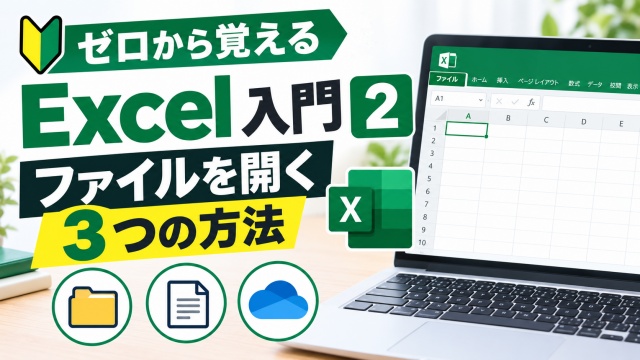
パソコンでExcelを使い始めたばかりという場合
「保存したファイルってどうやって開くの?」
「前に作った表をすぐ開きたい」
こんな場面って意外とありますよね
実はExcelにはファイルを開く方法が
いくつか用意されています
慣れてしまえば数秒で開けるようになりますが
最初はどれを使えばいいのか迷う方も多いです
今回は初心者の方が最初に覚えておきたい
「ファイルを開く3つの方法」をご紹介します
最後に動画でも詳しく解説していますので
まずは気軽に読みながらチェックしてみてくださいね
Excelのファイルを開く方法は3つ覚えればOK
Excelでファイルを開く方法はいくつかありますが
初心者の方ならまずは次の3つを覚えておけば十分です
1.Excelの「開く」から参照して開く方法
2.最近使ったファイルから開く方法
3.保存先のファイルから開く方法
どれもよく使う方法なのでここでしっかり覚えておきましょう

開く→参照からファイルを開く方法
まず覚えておきたいのがExcelのホーム画面から開く方法です
Excelを起動するとホーム画面が表示されますよね
そこにある「開く」をクリックします
その後に表示される「参照」をクリックすると
パソコン内の保存場所を選べる画面が表示されます
あとは目的のExcelファイルを選択するだけです
例えば
デスクトップに保存したファイル
ドキュメントに保存したファイル
USBメモリに保存したファイル
このようなファイルも探して開くことができます
どこに保存したかわかっている場合は
この方法が一番確実です
最近使ったアイテムからすぐ開く方法
同じファイルを何度も開く場合は
こちらの方法がかなり便利です
Excelのホーム画面を開くと「最近使ったアイテム」
という一覧が表示されます
ここには最近開いたファイルが並んでいるので
わざわざ保存場所を探す必要がありません
昨日作業していた表を続きから編集したい
さっき閉じたファイルをもう一度開きたい
そんなときは最近使ったアイテムから開くほうが圧倒的に早いです
使い始めると意外とこの方法が一番多くなるかもしれません
保存したファイルをダブルクリックして開く方法
実は一番シンプルなのがこの方法です
パソコンに保存されているExcelファイルのアイコンを
ダブルクリックするだけ
するとExcelが自動的に起動してファイルを開いてくれます
普段パソコンを使っている方なら
この方法が最も手軽かもしれませんね
デスクトップに置いてあるファイルを開く場合などは
数秒で作業を始められます
ただしファイルの保存場所がわからない場合は開けないので
そんなときは先ほど紹介した
「開く→参照」を使うのがおすすめです
まずは自分が使いやすい方法を見つけてみよう
Excel初心者の方はファイルを開くという作業でも
ファイルがどこにいったかわからなくなったりなど
戸惑う時がありと思います
でも今回ご紹介した3つの方法を覚えておけば大丈夫です
特に「開く→参照」は今後も頻繁に使う操作なので
最初にしっかり慣れておくと安心ですよ
また作業中のファイルを素早く開きたいなら
「最近使ったアイテム」
手軽さを優先するならファイルを直接「ダブルクリック」
というように状況によって使い分けると便利です
以下に操作を解説した動画も用意してありますので
実際の画面を見ながら覚えたい方は
ぜひ合わせてチェックしてみてくださいね↓
■動画作成使用ソフト
・動画キャプチャー:Bandicam
・動画編集:Wondershare Filmora15
ではでは今回はこのへんで