その手入力ムダかも?Excelで関数を使って丸数字を連番入力する便利ワザ

その手入力ムダかも?Excelで関数を使って丸数字を連番入力する便利ワザ
  • 当ページはアフィリエイト広告を利用しています

パッと見で見やすい資料やチェックリストを
作る時に便利なのが ①②③ のような丸数字です

ただ Excelでは普通の数字とは扱いが違って
丸数字は文字列として認識されるので
意外と連番入力が面倒だったりします

そんな時実はある関数を最初に使うだけで
その後はオートフィルで
一気に連番入力できるようになります

一度やり方を覚えておくと
ちょっとした表作成やマニュアル作りが
かなりラクになるので
ぜひ動画とあわせてチェックしてみてくださいね

<スポンサードリンク>


丸数字は普通の連番入力ができない


今回はExcelで関数を使って
丸数字を連番入力する便利ワザをご紹介します

Excelで普通の数値を連番入力する場合は
セルの右下をドラッグするオートフィルを使えば
簡単に 1 2 3 と入力できます

ですが

①②③ のような丸数字は
Excelでは数値ではなく文字列として扱われています

そのため

通常の数字と同じ感覚で
オートフィルを使っても

①①①

のように同じ文字がコピーされるだけで
連番にはなりません

最初にこれをやった時に
あれ?なんで増えないの?
となった方もいるんじゃないでしょうか

特にチェックリストや手順書を作る時は
丸数字を使いたい場面が意外と多いので

毎回コピペしたり
一つずつ手入力していると
地味に時間がかかってしまいます


関数を使えば一気に解決


じゃあ丸数字の連番は
一つずつ自分で入力していかないと
いけないのかというと
実はそんなことはありません

最初のセルに
ある関数を使って入力しておくだけで

その後は普通の数値と同じように
オートフィルで連番入力できるようになります

つまり

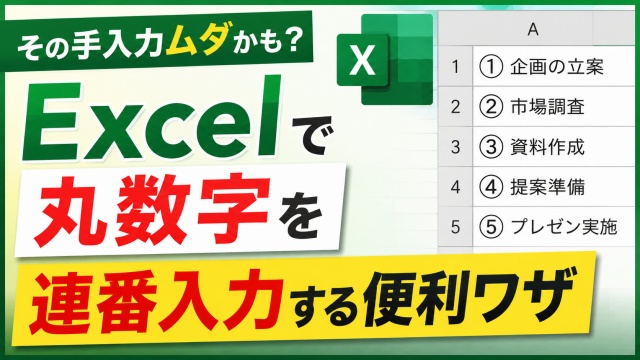
①②③④⑤…

という流れを
ドラッグだけで一気に作れるようになります

一度設定してしまえば
後は普段のオートフィルと同じ感覚で使えるので
かなり便利です

しかもこの方法なら

途中まで増やした後に
さらに続きを追加したい時もラクなので

資料作成や社内マニュアル作成でも
かなり役立ちます


覚えておくと意外と便利


丸数字の連番入力は
毎日使うような機能ではないかもしれません

ですが

いざ必要になった時に
毎回調べ直したり
一つずつ入力していると
かなり面倒です

特に

・チェックリスト
・操作手順書
・アンケート
・説明資料
・社内マニュアル

こういったものをExcelで作る機会がある方は
覚えておくとかなり時短になります

見た目も整いやすくなるので
資料が読みやすくなるのも大きなメリットです


動画で手順をチェック


具体的な関数の入力方法や
実際にオートフィルで丸数字を連番入力する手順は

以下の動画で詳しく解説しています

実際の画面を見ながらのほうが
かなり分かりやすい内容になっていますので

気になる方はぜひチェックしてみてくださいね↓

ではでは今回はこのへんで

<スポンサードリンク>

関連記事

  1. 【データの比較に便利!】Excelで同じブックの別ウィンドウを一瞬で開く便利技

    Excel作業が劇的に効率化!同じブックを別ウィンドウで一瞬表示する裏技

  2. Excelで数値の表示形式を変更する時に覚えておくと便利な6つのショートカットキー

    Excel作業が爆速に!数値の表示形式を一瞬で変える6つのショートカットキー

  3. マウスがない時に便利!Excelでマウスを使わずに行・列を素早く挿入する方法

    マウスがない時に便利!Excelでマウスを使わずに行・列を素早く挿入する方法

  4. Excelで自分がよく使うグラフのデザインをテンプレートとして保存する方法

    Excelで自分がよく使うグラフのデザインをテンプレートとして保存する方法

  5. Excelで一度入力したデータの編集がラクになる2つのショートカットキー

    Excelで一度入力したデータの編集がラクになる2つのショートカットキー

  6. Excel オートフィル ダブルクリック 書式なしコピー

    Excel初心者の方向け オートフィルをもっと便利に使うテクニックをご紹介

  7. 【Excel時短】目的のシートに一瞬で移動!誰でも作れる“自動目次シート”の作り方

    【Excel時短】目的のシートに一瞬で移動!誰でも作れる“自動目次シート”の作り方

  8. Excelで値のみの貼り付けが一瞬でできる便利技

    Excelで値のみの貼り付けが一瞬でできる便利技

  9. Excelでキーボード操作のみで素早くシートを非表示にできるちょっとした便利技

    Excelでキーボード操作のみで素早くシートを非表示にできるちょっとした便利技

広告


おすすめ記事

  1. RakutenWiFiPocket 楽天ワイファイポケット 楽天モバイル アップデート
  2. フィッシング詐欺 スミッシング SMS ドコモ口座不正出金
  3. マスク 品薄 マスク在庫速報 価格
  4. 転職 IT Web業界 エンジニア
  5. PayPay ペイペイ 登録方法

人気記事

  1. 【Excel便利ワザ】隣の表を崩さずに行を挿入!キーボードだけでできる便利ワザ
  2. 【Excel時短術】ウィンドウ枠の固定をキーボードだけで一瞬設定する方法
  3. 【Excel】全角・半角の表記ゆれを解決!カタカナは全角・英数字は半角に統一する方法
  4. 【ついに正式版リリース】新IME「Copilot Keyboard」の導入方法と最初にやるべき設定
  5. 「あの機能どこ?」を即解決!Excel初心者に超便利なショートカット「ALT+Q」
  6. その消し方ムダかも?Excelで不要な罫線だけ一瞬削除する方法
  7. 【Windows11】Winキー+Cを別機能に変更する方法|Copilotショートカットカスタマイズ!
  8. PowerPoint初心者必見!図形を前面・背面に移動するショートカットキーが超便利
  9. Wordのぶら下げインデントを一瞬で設定!絶対失敗しない簡単な方法
  10. Excelで複数の空白セルに同じ値を一瞬で入力する超時短テクニック
PAGE TOP