Excelで表を扱う機会って結構ありますよね
売上データを並べたり
顧客リストを整理したり
そんな時に毎回マウスで並べ替えボタンを探して
クリックしていると地味に時間がかかるなあと
感じたことはありませんか?
たった数秒の差でも毎日何度も繰り返していると
意外と大きな時間になります
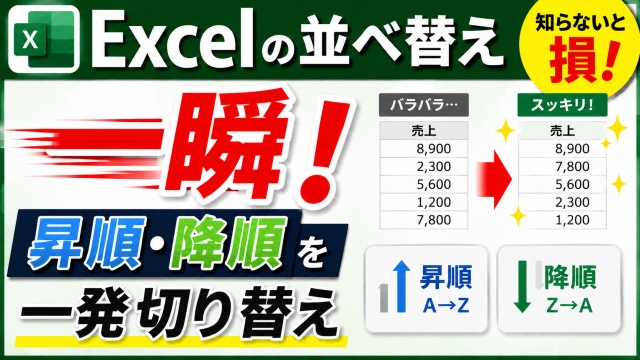
今回はExcelの昇順や降順の並べ替えを
一瞬で実行できる便利な小技をご紹介します
並べ替え操作が意外と面倒
Excelでデータを並べ替える時
ホームタブを開いて
並べ替えとフィルターをクリックして
昇順や降順を選択
こんな流れで操作している方も多いと思います
もちろん間違いではないのですが
この操作を何十回も繰り返していると
少しずつストレスが溜まってきますよね
特に売上表や顧客リストなどを頻繁に確認する方なら
もっとサッとできたらいいのに
と思ったことがあるかもしれません
キーボードだけで一瞬
実はExcelにはアクセスキーという便利な機能があります
マウスを使わなくても
キーボードだけでコマンドを実行できる機能です
これを使うと
昇順なら
Alt → H → S → S
降順なら
Alt → H → S → O
というキー操作だけで実行できます
慣れてしまうと本当に一瞬です
マウスに手を移動する必要もないので
作業の流れが止まりません
こういう細かい時短って
積み重なるとかなり大きいですよね
作業量が多い人ほど効果大
例えば
毎日複数のExcelファイルを確認している方や
売上データを集計している方
在庫管理をしている方
こういった方は並べ替え操作を何度も行うことがあります
1回の時短は小さくても
1日
1週間
1か月
と積み重なるとかなりの差になります
だからこそ
こういう小技を知っているかどうかで
作業効率が変わってくるんですよね
覚えるより動画で見た方が早いかも
アクセスキーは便利ですが
実際の操作画面を見ながら覚えた方が
分かりやすいこともあります
特に
どのタイミングでキーを押すのか
どんな場面で使うと便利なのか
といった部分は文章だけより動画の方が伝わりやすいですよね
今回の動画では実際のExcel画面を使いながら
昇順と降順を一瞬で切り替える方法を分かりやすく紹介しています
すぐに使える便利ワザなので
ぜひ以下の動画もチェックしてみてくださいね↓
■動画作成使用ソフト
・動画キャプチャー:Bandicam
・動画編集:Wondershare Filmora15
まとめ
Excelの並べ替えは頻繁に使う機能だからこそ
少しでも速く操作できるようになると
作業がかなり快適になります
毎回マウスで操作していた方は
一度アクセスキーを試してみると
想像以上に便利さを実感できるかもしれません
こういう小さな時短テクニックを積み重ねるだけでも
日々のExcel作業はかなりラクになりますよ
ではでは今回はこのへんで