画像の中にある文字を
そのままコピーできたらいいのにって
思ったことありませんか?
わざわざ手入力するのって地味に時間かかるし
ちょっと面倒なんですよね
そんな時にWindows11の標準機能だけで
一瞬で文字を読み取れる方法があるとしたら
どうでしょう
しかもショートカットキーでサッと呼び出せるから
作業の流れも止まらないんです
一瞬で文字を読み取れるってめちゃ便利
画像の中の文字をコピペしたい場面って
意外と多いんですよね
資料のスクショだったりSNSの画像だったり
ちょっとだけ文字を抜き出したいだけなのに
手入力って地味にストレスありませんか
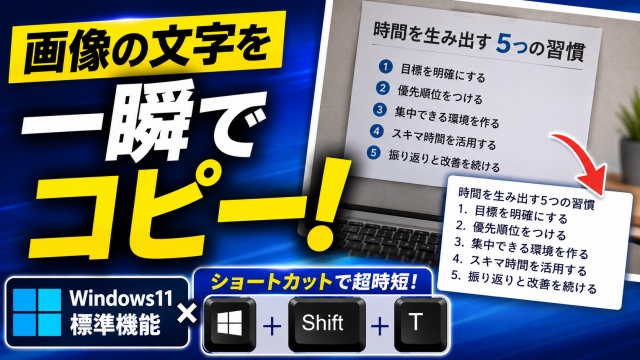
そんな時に助かるのが Windowsキー+Shift+T の
ショートカットで呼び出せる
スニッピングツールの文字読み取り機能
これが本当に一瞬で文字を拾ってくれるんです
標準機能なのにここまでできるのってちょっと驚きますよね
Windowsキー+Shift+Tでサッと呼び出せる
このショートカットを押すと
画面がうっすら暗くなって
そのまま読み取りたい範囲をドラッグするだけ
普段のスクショと同じ感覚で使えるので
迷うこともありません
範囲を選ぶとスニッピングツールが立ち上がって
画像内の文字を自動で認識してくれるんです
しかもコピーまでワンクリックでできるから
作業の流れを止めずに
そのまま貼り付けられるのが本当に助かりますよね
文字認識の精度もかなり高い
実際に使ってみると分かるんですが
読み取り精度がかなり優秀なんです
ちょっとした資料のスクショでも
しっかり文字を拾ってくれるので
仕事でもプライベートでも使える場面が多いはず
特に英数字はほぼ完璧に近いレベルで認識してくれるので
URLや型番を手入力する手間が
なくなるのはありがたいですよね
動画で操作の流れを見たほうが分かりやすい
とはいえ文字だけだと実際どんな感じで動くのか
イメージしづらいところもあると思います
ショートカットを押した瞬間の画面の変化や
範囲選択のコツなんかは
動画のほうが圧倒的に分かりやすいんですよね
今回の動画では Windowsキー+Shift+Tで呼び出すところから
文字をコピーして貼り付けるところまで
一連の流れをサクッと見られるようにしてあります
記事を読んで気になったら
ぜひ動画で実際の動きをチェックしてみてください
一度使い方を見ておくと作業スピードが本当に変わりますよ
まとめ 一瞬で文字を読み取れる時代
画像の文字を手入力する時代はもう終わりかもしれません
Windows11の標準機能だけでここまでできるなら
使わない理由がないですよね
ショートカットでサッと呼び出せて
そのままコピーまでできるこの便利ワザ
一度覚えると手放せなくなるはずですよ
■動画作成使用ソフト
・動画キャプチャー:Bandicam
・動画編集:Wondershare Filmora15
ではでは今回はこのへんで