【Excel便利技】もう手作業はいらない!祝日を自動で色付けする方法

【Excel便利技】もう手作業はいらない!祝日を自動で色付けする方法
  • 当ページはアフィリエイト広告を利用しています

Excelでスケジュール表やTodoリスト
カレンダーを作っていると

「祝日をもっと見やすくしたいな…」

と思うことありませんか?

ぱっと見で分かるだけでも作業効率はかなり変わるので
ちょっとした工夫でグッと使いやすくなるポイントです

今回はそんな中でも、
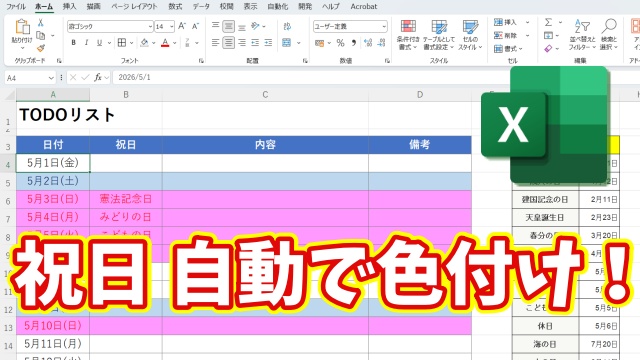
“祝日を自動で色分けする方法”についてご紹介します

<スポンサードリンク>


祝日に色を付けたい場面


Excelでスケジュール表だったりTodoリスト
カレンダー形式の表を作成していると

「この日祝日だったよね?」と
あとから気づくことって意外とありますよね

特に仕事の予定や納期管理をしていると
祝日を見落としてしまうと
ちょっと困ることもあるかと思います

そんな時に
カレンダー内の祝日の日付セルに
あらかじめ色が付いていると

一目で「ここは祝日」と分かるので
かなり見やすくなります


手動で色付けするデメリット


もちろん祝日の日付を見ながら
自分で一つ一つセルに色を付けていく方法でもOKです

ただこのやり方だと

・毎月カレンダーを作るたびに色付けが必要
・年が変わるとまた最初からやり直し
・祝日を間違えてしまう可能性もある

といったように
地味に手間がかかってしまいます

最初は問題なくても
回数を重ねるごとに「これちょっと面倒だな…」と
感じてくる方も多いと思います


条件付き書式で自動化


そこで便利なのが
Excelの「条件付き書式」という機能です

この機能を使うことで
特定の条件に当てはまるセルに対して

自動的に背景色を付けたり
文字の色を変更したりすることができます

今回の場合でいうと
「祝日に該当する日付だったら色を付ける」
といった設定をしてあげるイメージですね

これを使えば
毎回手作業で色付けする必要がなくなります


一度設定すればずっと使える


最初にこの条件付き書式の設定をする時は
少しだけ手順が多く感じるかもしれません

ただ一度しっかり設定してしまえば

・翌月のカレンダー
・翌年のスケジュール

などにもそのまま応用することができます

現在は毎年祝日の日付が違うので
元となる祝日のデータは変える必要がありますが
祝日の日付はネットから簡単にコピペできるので
毎月・毎年の作業がかなりラクになります

一度やっておくだけで
長い目で見るとかなりの時短になるので
覚えておいて損はないテクニックです


動画で手順をチェック


ここまで読んでみて
「実際の設定方法を見てみたい」
「自分でもできるか不安…」

という方もいると思います

具体的な設定手順については
動画で画面を見ながら確認するのが一番分かりやすいです

以下の動画で初心者の方でも迷わないように
手順を丁寧に解説していますので

気になる方はぜひチェックしてみてくださいね👇

■動画内で入力している数式はこちら
⇒ 「 =COUNTIF($G$4:$G$21,$A4)>0 」※セル範囲は編集してください

ではでは今回はこのへんで

<スポンサードリンク>
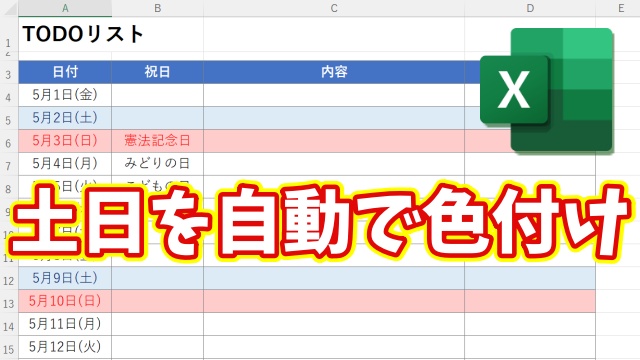
関連記事

  1. Excel エクセル ROW関数

    Excel 連続した数値の入力はROW関数が便利!

  2. Excelのグラフの軸の目盛りの表示単位を千単位にする方法

    Excelのグラフの軸の目盛りの表示単位を千単位にする方法

  3. Excelで関数をより素早く入力できるショートカットキー

    Excelで関数をより素早く入力できるショートカットキー

  4. Excelでよくタイプミスしてしまう文字を自動で修正されるようにする方法

    Excelでよくタイプミスしてしまう文字を自動で修正されるようにする方法

  5. Excelで大きい表を選択する時に使うと便利! 選択範囲の拡張モードの使い方

    Excelで大きい表を選択する時に使うと便利! 選択範囲の拡張モードの使い方

  6. Excelで空白セルも含めて素早く連番が振れる便利ワザ

    Excelで空白セルも含めて素早く連番が振れるちょっとした便利ワザ

  7. Excelで一つ上のセルのデータを書式は除外して値だけを一瞬でコピーできる便利技

    Excelで一つ上のセルのデータを書式は除外して値だけを一瞬でコピーできる便利技

  8. 連続しない日付入力時に便利!Excelで数字の入力だけで日付に自動変換する方法

    連続しない日付入力時に便利!Excelで数字の入力だけで日付に自動変換する方法

  9. Excelで後から行や列を削除しても自動で連番を振りなおすようにする方法

    Excelで後から行や列を削除しても自動で連番を振りなおすようにする方法

広告


おすすめ記事

  1. RakutenWiFiPocket 楽天ワイファイポケット 楽天モバイル アップデート
  2. フィッシング詐欺 スミッシング SMS ドコモ口座不正出金
  3. マスク 品薄 マスク在庫速報 価格
  4. 転職 IT Web業界 エンジニア
  5. PayPay ペイペイ 登録方法

人気記事

  1. Windows11が勝手に英語表示に変わった時の直し方|日本語に戻す設定ガイド
  2. 【2026年最新版】Windows11でSnipping Toolを一発起動!最速ショートカット設定ガイド
  3. 【Windows11】PCの音量を上げてもYouTubeだけ小さい時の原因と対処方法をわかりやすく解説
  4. 【PowerPoint×Copilot】スライド作成を完全自動化!AIに丸投げしてみた結果...
  5. 今日から使える時短テクニック|Excelのチェックボックスを秒速で挿入する
  6. Windows11の“診断とフィードバック”で今すぐ見直すべき4つの設定
  7. 【Excel】全角・半角の表記ゆれを解決!カタカナは全角・英数字は半角に統一する方法
  8. 【Excel時短術】ウィンドウ枠の固定をキーボードだけで一瞬設定する方法
  9. Excel小技!表の同じ行の末尾へ一瞬で移動できる便利ワザ
  10. もうコピーや絶対参照は不要?「スピル」でExcelの計算が楽になる基本ワザを徹底解説
PAGE TOP